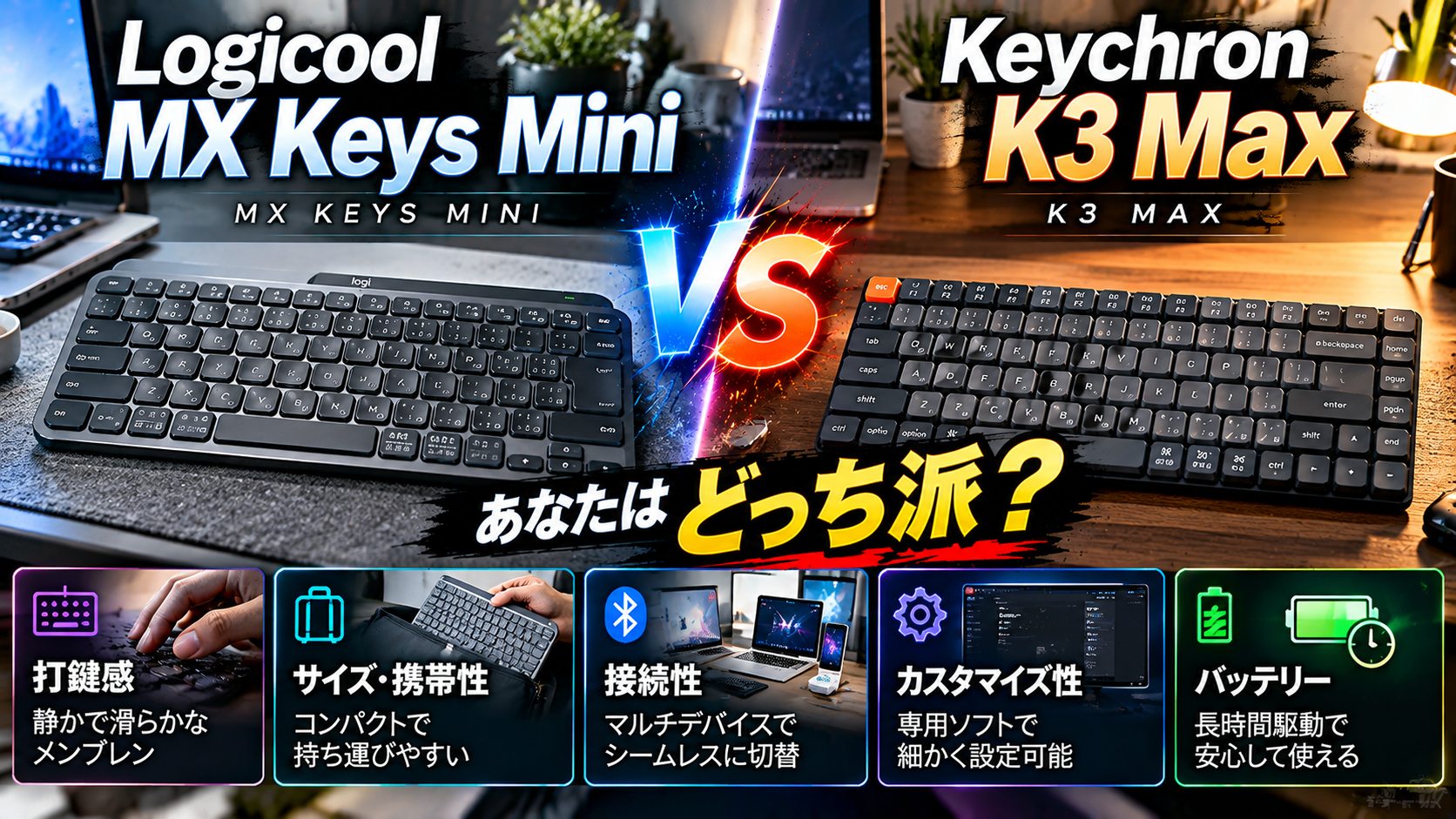
仕事用のキーボード、MX Keys MiniとKeychron K3 Maxのどっちにしようか。そうやって、ショップのページを行ったり来たりしていませんか。
静音性を取るか、打鍵感を取るか。正直、ここが一番の悩みどころです。
先に結論を言うと、静音性と薄型の打ち心地を重視するならMX Keys Mini、メカニカルな打鍵感と接続の自由度を重視するならKeychron K3 Maxです。この記事では、両者の基本情報から仕事用としての性能を並べて比べていきます。
自分の作業スタイルにどちらが合うか、ここで一緒に整理しておきましょう。
キーボードって、毎日何時間も触るものです。だからこそ、選び方を間違えると「打鍵音が気になって集中できない」「肩が疲れる」といった小さなストレスが、じわじわ積み重なっていきます。
逆に言えば、ここで自分に合う一台を選べれば、毎日の作業がすっと楽になる。これ、意外と見落としがちです。
静音性・打鍵感・仕事用という3つの軸で見ていけば、答えは意外とはっきり出ます。読み終わるころには、自分がどちらを買うべきか判断できるはずです。
- MX Keys MiniとKeychron K3 Maxの基本情報を比較
- 静音性・打鍵感など仕事性能を比較
- タイプ別のおすすめな人を提示
MX Keys MiniとKeychron K3 Maxの比較まとめ
仕事用キーボードを選ぶとき、最初にぶつかる壁がここです。
「薄型で静かなパンタグラフ」か「打ち心地を追い込めるメカニカル」か。この二択で迷っているなら、答えは自分の優先順位の中にしかありません。
ただ、先に結論の方向性だけ置いておきますね。静音性と持ち運びやすさを最優先するならMX Keys Mini、打鍵感とカスタマイズ性を重視するならKeychron K3 Maxが向いています。
この記事では、両者のスペックと実際の使用感の違いを、仕事用途に絞って整理していきます。
MX Keys MiniとKeychron K3 Maxの基本情報
まずは両モデルの立ち位置を確認しておきましょう。同じ「ワイヤレスでコンパクト」でも、設計思想はかなり違います。
| 項目 | MX Keys Mini | Keychron K3 Max |
|---|---|---|
| キー構造 | パンタグラフ式(薄型) | ロープロファイルメカニカル |
| キー配列 | 75%相当・日本語/英語配列 | 75%・日本語/英語配列 |
接続方式 | Bluetooth / Logi Bolt | Bluetooth / 有線USB-C / 2.4GHz |
| 同時接続台数 | 最大3台(Easy-Switch) | 最大3台(Bluetooth) |
| バックライト | スマートイルミネーション | RGB(モデルにより) |
| ホットスワップ | 非対応 | 対応(スイッチ交換可) |
| 重量 | 約506g | 約525g〜 |
価格帯
価格はどちらも「安い買い物ではない」ゾーンに入ります。
MX Keys Miniはメーカー想定で2万円前後が定価ですが、実際にはセール価格で動くことが多く、家電量販店系のニュースでも割引販売が報じられています。
一方のKeychron K3 Maxは、スイッチや配列のバリエーションによって1万5000円〜2万円台と幅があります。
>>Logicool MX Keys Mini KX700GRd(日本語配列・グラファイト)をAmazonで詳しく見る
>>Keychron K3 Max(JIS・赤軸・RGBホットスワップ)をAmazonで詳しく見る
キー構造と配列
ここが両者の決定的な違いです。MX Keys MiniはノートPCと同じパンタグラフ式で、指先に伝わる抵抗がとても浅い。
対してKeychron K3 Maxはロープロファイルメカニカルを採用していて、キー一つひとつに明確な押し込み感があります。
配列はいずれも75%前後のコンパクト設計で、テンキーを省いてマウスまでの距離を縮めたい人に向きます。
補足しておくと、「ロープロファイル」とは通常のメカニカルスイッチより高さを抑えた構造のことです。ノートPCに近い薄さを保ちながら、メカニカル特有の打鍵感を残しています。
>>Logicool MX Keys Mini KX700GRd(日本語配列・グラファイト)をAmazonで詳しく見る
>>Keychron K3 Max(JIS・赤軸・RGBホットスワップ)をAmazonで詳しく見る
接続方式
接続の自由度はKeychron K3 Maxが一歩リードです。
Bluetooth・有線USB-C・2.4GHzワイヤレスの3系統を使い分けられるため、遅延を避けたいゲーム用途や安定性重視の場面でも対応できます。
MX Keys MiniはBluetoothとLogi Boltレシーバーの2系統。ビジネス用途としては十分ですが、有線接続はできません。
>>Logicool MX Keys Mini KX700GRd(日本語配列・グラファイト)をAmazonで詳しく見る
>>Keychron K3 Max(JIS・赤軸・RGBホットスワップ)をAmazonで詳しく見る
本体サイズと重量
両者とも75%サイズで、デスクの省スペース化には効いてきます。
重量はMX Keys Miniが約506g、Keychron K3 Maxが約525g前後とほぼ同等。ただ、厚みはパンタグラフのMX Keys Miniのほうが明らかに薄いです。
カバンに入れて持ち歩くなら、この厚みの差が意外と効きます。個人的にはここ、見落としがちなポイントだと思っています。
>>Logicool MX Keys Mini KX700GRd(日本語配列・グラファイト)をAmazonで詳しく見る
>>Keychron K3 Max(JIS・赤軸・RGBホットスワップ)をAmazonで詳しく見る
仕事用としての性能を比較
ここからは「仕事で使うならどっち?」という視点で、項目ごとに見ていきます。
静音性
オフィスや在宅ワークで一番気になるのが静音性ですよね。
結論から言うと、静かさの勝者はMX Keys Miniです。パンタグラフ式は打鍵音がカタカタという軽い音に収まるため、通話中やWeb会議中でも耳障りになりにくい。
Keychron K3 Maxはロープロファイルとはいえメカニカルなので、「静音スイッチ」を選ばないとカチカチという音が響きます。
産業技術総合研究所の研究でも、打鍵音を含む環境騒音は集中力に影響を与えると報告されています。オープンオフィスなら、この差は無視できません。
| モデル | 静音性 | 音の傾向 |
|---|---|---|
| MX Keys Mini | 軽いカタカタ音 | |
| Keychron K3 Max | スイッチ次第でカチカチ音 |
>>Logicool MX Keys Mini KX700GRd(日本語配列・グラファイト)をAmazonで詳しく見る
>>Keychron K3 Max(JIS・赤軸・RGBホットスワップ)をAmazonで詳しく見る
打鍵感
打鍵感は完全に好みの世界です。
MX Keys Miniは浅くて軽いタッチで、指を滑らせるようにタイピングできます。ノートPCに慣れた人なら違和感ゼロ。
Keychron K3 Maxは、押し込んだときの「カチッ」という触覚フィードバックがはっきりあります。情報処理学会の研究では、この触覚フィードバックが誤入力を減らす一方、長時間の高速タイピングには軽いパンタグラフが適するというトレードオフが示されています。
つまり、正確さを求めるならメカニカル、スピードと疲労軽減を求めるならパンタグラフ、という整理になります。
打鍵感は文章で伝えきれない部分が大きいので、可能なら家電量販店の展示で触ってみるのが一番確実です。特にスイッチの種類は赤軸・茶軸などで感触がまったく変わるため、実際に押してから決めると後悔が減ります。
>>Logicool MX Keys Mini KX700GRd(日本語配列・グラファイト)をAmazonで詳しく見る
>>Keychron K3 Max(JIS・赤軸・RGBホットスワップ)をAmazonで詳しく見る
長時間タイピングの疲労度
一日8時間タイピングする立場から言うと、疲労度はMX Keys Miniに軍配が上がります。
日本人間工学会の研究でも、薄型キーボードはキーストロークが浅く、筋肉疲労を軽減する傾向があると指摘されています。
ただし、メカニカルの確かな押し込み感が「打っている実感」を生み、精神的な満足度が高いという声も多いんですよね。
疲労を取るか、満足感を取るか。ここが分かれ道です。
>>Logicool MX Keys Mini KX700GRd(日本語配列・グラファイト)をAmazonで詳しく見る
>>Keychron K3 Max(JIS・赤軸・RGBホットスワップ)をAmazonで詳しく見る
カスタマイズ性
この項目はKeychron K3 Maxの独壇場です。
QMK/VIA対応で、キー割り当てを自由に書き換えられます。ホットスワップ対応なので、スイッチを差し替えるだけで打鍵感そのものを変えられる。
MX Keys MiniはLogi Options+でのカスタマイズが中心で、キーの物理的な変更はできません。
関連記事:キーボードだけでなくマウスも見直すなら、MX Master 4とMX Master 3Sの比較もチェックしておくと、デスク環境全体のバランスが取りやすくなります。
>>Logicool MX Keys Mini KX700GRd(日本語配列・グラファイト)をAmazonで詳しく見る
>>Keychron K3 Max(JIS・赤軸・RGBホットスワップ)をAmazonで詳しく見る
OS切り替えの安定性
MacとWindowsを併用する人にとって、OS切り替えのスムーズさは死活問題です。
MX Keys MiniはEasy-Switch機能で最大3台を瞬時に切り替えられ、Logi Options+のアップデートでさらに強化されています。
Keychron K3 MaxもBluetoothで3台まで接続できますが、切り替えはキー操作で行うため、慣れるまで少し手間取るかもしれません。
安定性でいえば、専用レシーバーを持つMX Keys Miniのほうが有利です。
>>Logicool MX Keys Mini KX700GRd(日本語配列・グラファイト)をAmazonで詳しく見る
>>Keychron K3 Max(JIS・赤軸・RGBホットスワップ)をAmazonで詳しく見る
バッテリー持ち
バッテリーは両者とも実用十分ですが、方向性が違います。
MX Keys Miniはバックライトオフで最大5ヶ月、オンでも約10日持つとされています。充電頻度を気にせず使いたい人向け。
Keychron K3 MaxはRGBバックライトの点灯時間によって変動しますが、数週間〜1ヶ月程度が目安です。
長時間の連続使用ならMX Keys Mini、短時間でこまめに充電する習慣があるならKeychronでも問題ありません。
>>Logicool MX Keys Mini KX700GRd(日本語配列・グラファイト)をAmazonで詳しく見る
>>Keychron K3 Max(JIS・赤軸・RGBホットスワップ)をAmazonで詳しく見る
メンテナンス性
ここは好みが分かれるところです。
Keychron K3 Maxはキーキャップやスイッチを自分で交換できるため、汚れや故障にも対応しやすい。長く使うほどメンテナンス性の差が効いてくるのは確かです。
MX Keys Miniは一体型なので分解には不向きですが、その分構造がシンプルで故障リスクも低い。
「自分でいじりたい派」か「壊れるまで触りたくない派」かで選び方が変わります。
>>Logicool MX Keys Mini KX700GRd(日本語配列・グラファイト)をAmazonで詳しく見る
>>Keychron K3 Max(JIS・赤軸・RGBホットスワップ)をAmazonで詳しく見る
MX Keys Miniがおすすめな人
ここまでの比較を踏まえて、MX Keys Miniが刺さる人を整理します。
静音性を最優先したい人
Web会議が多い、オープンオフィスで働いている、家族のいるリビングで作業する。そんな環境ならMX Keys Mini一択です。
打鍵音が軽いので、マイクに拾われにくく、周囲へのストレスも最小限にできます。
「音で迷惑をかけたくない」という不安から解放されるだけで、作業の集中度は変わりますよ。
ノートPCと同じ打ち心地が好きな人
普段ノートPCで作業している人がデスクトップ用にキーボードを足すなら、MX Keys Miniが最も自然に馴染みます。
キーストロークが浅く、指の移動も最小限。ノートPCとデスクトップを行き来しても、脳が混乱しません。
関連記事:より小型のモデルと迷っているなら、MX Keys MiniとK380の打鍵感と価格差の比較も参考になります。用途によって意外な差が見えてきます。
MacとWindowsを併用する人
両方のOSを1台のキーボードで切り替えたい人にとって、Easy-Switchの安定性は大きな武器です。
Windows用とMac用のキー配列の違いも、設定を切り替えるだけで吸収できます。
Mac用とWindows用のキーボードを2台並べる手間を思えば、この一手間の削減は地味に効きます。結論、ここです。
Keychron K3 Maxがおすすめな人
逆に、Keychron K3 Maxを選ぶべき人もはっきりしています。
打鍵感を重視したい人
タイピングそのものを楽しみたい、仕事のモチベーションを道具から上げたい。そんな人にはメカニカルの打鍵感が効きます。
カチッとした押し込み感は、パンタグラフでは絶対に得られない体験です。
仕事の質そのものは変わらなくても、タイピングの満足度は確実に上がります。
キースイッチを交換したい人
ホットスワップ対応の恩恵は、使い始めてからじわじわ効いてきます。
最初は赤軸で買ったけど、やっぱり茶軸が好みだった。そんなときでも、スイッチだけ買い替えればキーボード本体はそのまま使えます。
1台を長く育てていく感覚が好きな人には、これ以上ない選択肢ですよね。
ホットスワップ対応とはいえ、対応していないスイッチ形状(3ピン/5ピン)もあります。購入前に自分のキーボードが対応しているピン数を確認しておかないと、交換できないトラブルになりがちです。
キー配列を自由に設定したい人
QMK/VIAでキー割り当てを自由に変えられるのは、効率化を追求する人にとって大きな強みです。
ショートカットを1キーに集約したり、使わないキーを別の機能に割り当てたり。ソフトウェアを使いこなせば、作業スピードは確実に変わります。
カスタマイズに時間をかけられる人ほど、Keychronの価値は大きくなります。
MXKeysMiniとKeychronK3Maxを比較|静音性・打鍵感・仕事用ならどっち?に関するQ&A
どちらも仕事用として十分な性能を持っています。だからこそ、「自分が何を一番大事にしたいか」を先に決めてから選ぶのが、後悔しない一番の近道です。
まとめ:自分に合うキーボードを選んで仕事効率を上げよう
- 静音性を最優先するならMX Keys Miniが仕事用として優れている。
- 打鍵感やカスタマイズ性を重視するならKeychron K3 Maxが向いている。
- 両者は接続方式や配列が異なるため使用環境に合わせて選ぶ必要がある。
- 自分の作業スタイルに合う方を選ぶことが仕事効率の向上につながる。
MX Keys MiniとKeychron K3 Max、比べてみると方向性の違いがはっきり出ました。静音性と持ち運びやすさならMX Keys Mini、打鍵感とカスタマイズ性ならKeychron K3 Max。
この二択、答えは自分の優先順位の中にしかありません。
静音性を最優先するなら、MX Keys Miniで決まりです。パンタグラフ式の軽い打鍵音はWeb会議やオープンオフィスでも拾われにくく、価格帯も手を出しやすい水準に収まっています。
ノートPCと同じ感覚で打てるので、切り替えのストレスも少ないですね。
一方、タイピングそのものを楽しみたい人にはKeychron K3 Maxが刺さります。ロープロファイルメカニカルのカチッとした押し込み感はパンタグラフでは得られない体験で、キースイッチの交換や配列の自由設定まで含めると、長く使うほど愛着が湧いてきます。
迷ったら、まずは比較表で静音性と打鍵感のどちらを優先したいかを見比べてみてください。そのうえで、在宅中心ならMX Keys Mini、こだわりを追求したいならKeychron K3 Max。
この基準で選べば失敗しにくいです。