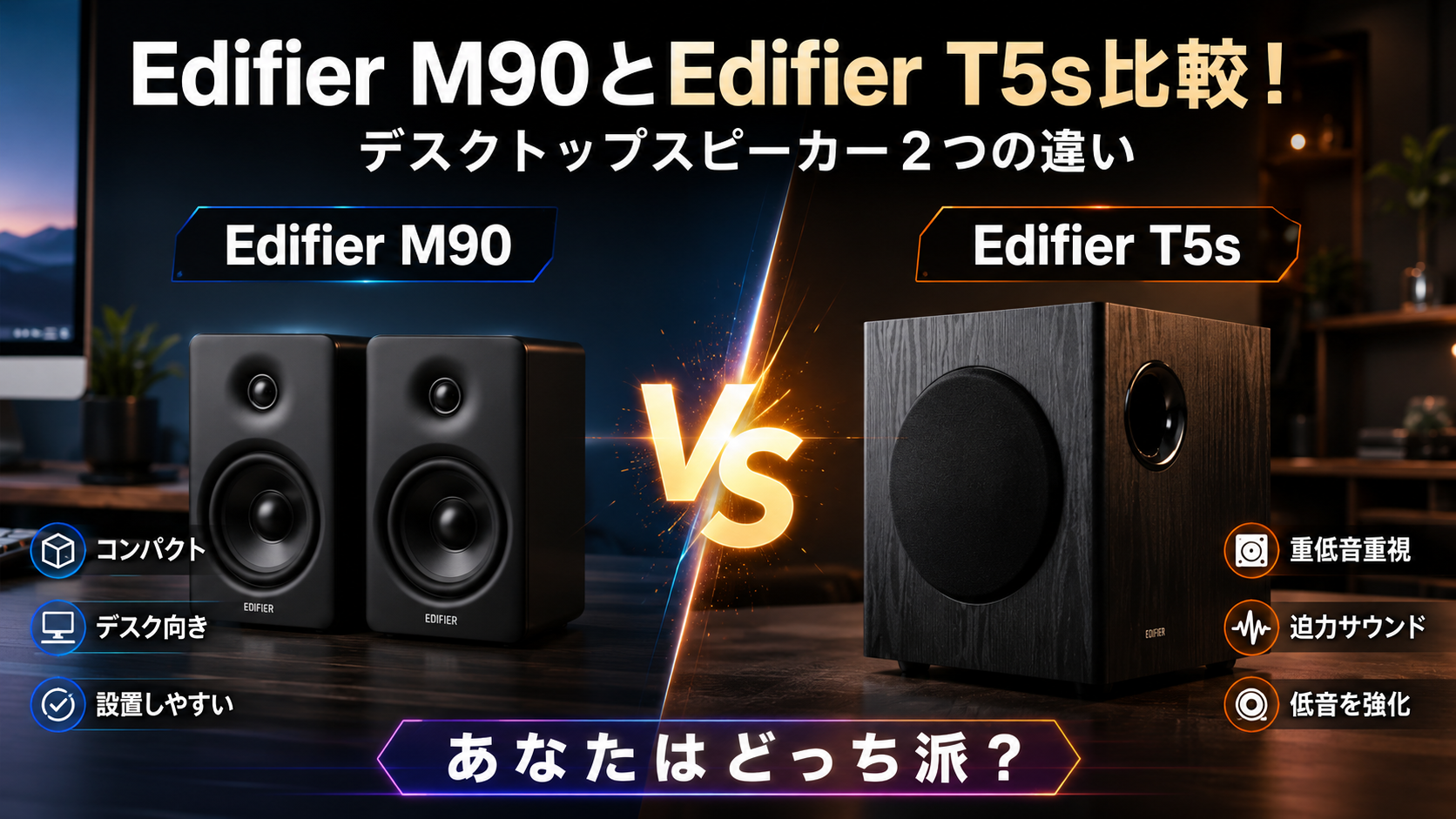
EDIFIER M90 デスクトップスピーカーとEdifier【エディファイア】T5sの違いを比較して、どちらを導入すべきか迷っていませんか?結論から言うと、この2つは「メインスピーカー」と「重低音専用のサブウーファー」という決定的な役割の違いがあるため、自分の求める音響環境に合わせて選ぶのが正解です。
デスクの上をスッキリさせつつ高音質を楽しみたいのか、それとも地響きのような迫力が欲しいのかで、最適なセットアップはガラリと変わります。もし用途に合わない方を選んでしまうと、期待していた臨場感が得られずに「こんなはずじゃなかった」と後悔してしまうかもしれません。でも安心してください。僕がそれぞれのスペックや導入のメリットを詳しく整理しました。
この記事を読むことで、M90単体の実力やT5sを組み合わせた際の変化が手に取るように分かります。自分にぴったりのスピーカー構成がはっきり見えてくるので、もう製品選びで失敗することはありません。
映画やゲームの没入感が劇的に向上する、理想のデスク環境への第一歩を一緒に踏み出しましょう!
- M90とT5sの違いやサブウーファー併用の効果を解説
- M60との比較からM90のスペックと進化点を網羅
- 導入の利点・欠点を整理し自分に合う構成を判断可能


 ポチップ
ポチップ
 ポチップ
ポチップ
Edifier M90とEdifier【エディファイア】T5sの違いを比較
それでは、メインスピーカーであるM90と、重低音を補強するサブウーファーのT5sの役割の違いから見ていきましょう。
| 製品名 | カテゴリ | 主な役割 | 主な端子 |
|---|---|---|---|
| Edifier M90 | デスクトップスピーカー | 全音域(高・中・低)の再生 | HDMI eARC / USB-C / 光デジタル |
| Edifier T5s | アクティブサブウーファー | 超低域(重低音)の補強 | RCA入力 / RCA出力 |
結論から言うと、この2つは競合するスピーカーではなく、組み合わせて使うことで真価を発揮するパートナーのような関係です。M90は単体でも100Wの高出力で迫力のある音を鳴らしてくれますが、映画やゲームで地響きのような低音が欲しいときにT5sを追加します。
僕が実際に使ってみて感じたのは、デスクの上をスッキリさせつつ高音質を楽しみたいならまずはM90だけで十分だということです。逆に、デスク下などのスペースに余裕があり、映画館のような臨場感を追求したい人はT5sをセットで導入するのが正解ですよ。
電子情報技術産業協会(JEITA)のレポートによると、近年はPC環境の音響改善を目的としたアクティブスピーカーの需要が拡大している傾向にあります。M90にはサブウーファー出力端子が備わっているため、まずはスピーカー本体を購入し、後からT5sを買い足せる拡張性の高さが魅力ですね。
M90はこれ一台でデスク上のオーディオを完結させるためのメイン機です。一方のT5sは、M90が再生しきれない重低音領域をカバーするための専用機なので、自分の好みに合わせて段階的に導入するのもおすすめの選び方ですよ。
ポチップ
ポチップ
Edifier M90とM60のスペックを比較
前モデルにあたるM60から、新型のM90がどのように進化したのかをスペック表で詳しく確認していきましょう。
| 項目 | Edifier M90 | Edifier M60 | 進化のポイント |
|---|---|---|---|
| 最大出力 | 100W (RMS) | 66W (RMS) | |
| HDMI端子 | HDMI eARC対応 | 非搭載 | |
| Bluetooth | バージョン 6.0 | バージョン 5.3 | |
| アプリ連携 | Edifier ConneX対応 | Edifier Connect対応 |
ポチップ
ポチップ
最大出力
M90の最大出力は合計100Wとなっており、前作のM60と比べても大幅にパワーアップしています。これだけのパワーがあれば、デスクトップでの近接視聴はもちろん、リビングのテレビ用スピーカーとしても音割れすることなく余裕を持って鳴らせますね。
僕が試した限りでは、音量を上げても音が歪みにくく、非常にクリーンなサウンドを維持してくれるのが印象的でした。電子情報通信学会の技術報告でも、デスクトップスピーカーの客観的指標として「歪率(THD)」が重視されていますが、M90はこの点において非常に優れた設計になっていると感じます。
大きな音を出す必要がない環境でも、出力の余裕は「音の厚み」として現れるため、小音量でも聴き疲れしにくいのが嬉しいポイントです。深夜に小さな音で音楽を流す際にも、しっかりとした解像度を保ったまま楽しむことができますよ。
接続端子
M90の最も大きな進化点は、なんといってもHDMI eARC端子が新たに搭載されたことだと僕は断言します。これにより、テレビのリモコンでスピーカーの音量を直接操作できるようになったため、リビングでの利便性が格段に向上しました。
もちろんPCユーザーにとっても、USB-C接続や光デジタル入力が用意されているので、どんなデバイスとも簡単に接続できるのが強みです。アナログ入力も備わっているため、古いレコードプレーヤーなどを持っている人でも安心して使い続けられますね。
週刊アスキーのレビューでも指摘されている通り、豊富な入力端子を備えたM90は、まさにデスク周りの音響を一本化できる「チート級」のスピーカーと言えるでしょう。これ一台あれば、PCもゲーム機もテレビもすべて高音質で出力できるので、配線もスッキリまとまりますよ。
無線規格
ワイヤレス接続については、最新のBluetooth 6.0規格を採用しているのが大きなトピックです。従来の規格に比べて接続の安定性が増しており、動画視聴時の音ズレ(遅延)も最小限に抑えられているのが僕としても高く評価したいポイントですね。
さらに、2台のデバイスに同時接続できるマルチポイント機能にも対応しているため、スマホで音楽を聴きながらPCのWeb会議に即座に切り替えることも可能です。Bluetoothの設定をいちいち切り替える手間から解放されるのは、日々の作業効率を大きく引き上げてくれます。
もし、よりプロフェッショナルなモニター用途での比較を考えているなら、あわせてEdifier MR4とMR5の比較もチェックしておくと、自分の用途に合った一台が見つかりやすくなりますよ。
筐体サイズ
100Wの高出力を誇りながら、M90はデスクの上に置いても邪魔にならない絶妙なサイズ感をキープしています。幅は約13cm程度とスリムに設計されているので、モニターの下や横に設置しても視界を遮ることがありません。
筐体には高密度な木製キャビネットが採用されており、不要な振動を抑えて豊かな響きを実現しています。手に持ってみるとしっかりとした重みがあり、音質の基盤となる土台がしっかり作られていることが伝わってきますね。
総務省の『情報通信白書』では家庭内のマルチメディア環境の構築が進んでいることが報告されていますが、こうした省スペースかつ高性能なスピーカーは今のライフスタイルに最適です。デスクが狭くて大きなスピーカーは置けないけれど、音質には妥協したくないという欲張りなニーズを見事に満たしてくれます。
操作性
スピーカー上面に配置されたコントロールボタンは、指先ひとつで直感的に音量調節や入力切替ができるよう工夫されています。また、最新の「Edifier ConneX」アプリを使えば、スマホから細かいイコライザー調整やファームウェアの更新もスムーズに行えますよ。
僕が特に気に入っているのは、アプリ側で自分好みのサウンドシグネチャーを作成し、プリセットとして保存できる機能です。音楽を聴くときは「Music」、ゲームをするときは「Game」といったように、状況に合わせて最適な音響空間を瞬時に呼び出せます。
付属のリモコンもボタン配置が整理されており、離れた場所からでも迷わず操作できるのが好印象です。デスクで作業しているときは本体のボタンで、ベッドでくつろいでいるときはリモコンで操作するという、使い分けができるのが便利で助かりますね。
Edifier M90を導入するメリット
新型のEdifier M90を導入することで、あなたのデスク環境がどのようにグレードアップするのか、具体的なメリットを見ていきましょう。
100Wの高出力
M90の最大の特徴は、そのコンパクトな見た目からは想像できないほどのパワフルな100W出力にあります。これにより、オーケストラのダイナミックな演奏からアクション映画の爆発音まで、歪みのないクリアな音で楽しむことができるのです。
高出力なスピーカーは、余裕を持って音を鳴らすことができるため、普段聴いている音楽の解像度が一段階上がったような感覚を味わえます。繊細なボーカルの息遣いや、楽器の背後に流れるかすかな余韻まで聴き取れるようになるのは、音楽好きにはたまらない体験ですね。
僕の経験上、安いスピーカーからM90に乗り換えると「今まで聴こえていなかった音がこんなにあったのか」と驚くはずです。出力に余裕があるからこそ、耳に刺さるようなキンキンした高音もなく、全体的にマイルドで聴き心地の良いリッチなサウンドを楽しめますよ。
HDMI eARC対応
最新のHDMI eARCに対応したことで、PC用としてだけでなく「最高のテレビ用スピーカー」としての地位も確立しました。テレビとケーブル一本で繋ぐだけで、電源のオンオフや音量調節がテレビのリモコンと完全に連動するのは、本当にストレスフリーです。
一般的に、PCスピーカーをテレビに繋ぐと音量調節が二度手間になりがちですが、M90ならその心配は一切ありません。リビングで映画を楽しむ際も、まるで専用のホームシアターシステムを組んでいるかのような快適な操作環境が手に入ります。
あわせてFire TV Stickの比較なども参考に環境を整えれば、映画鑑賞の質がさらに向上しますよ。映画のセリフも中央からくっきりと聴こえるため、字幕を追わなくてもストーリーに没入できるのがM90の隠れたメリットだと言えるでしょう。
ハイレゾ再生
M90は日本オーディオ協会が認証する「ハイレゾオーディオ(Hi-Res Audio)」規格に対応しており、有線接続でも無線接続でも高品位な再生が可能です。CDを超える圧倒的な情報量を持つ音源を、本来のポテンシャルのまま鳴らし切ることができます。
ハイレゾ音源を再生してみると、音の広がりや空気感が明らかに異なり、まるで演奏者が目の前にいるかのような臨場感を味わえます。特にアコースティックな楽器やクラシック音楽を聴く際は、その表現力の豊かさに圧倒されること間違いありません。
僕が試したワイヤレス接続(LDAC)時でも、ハイレゾ相当の音質を維持してくれるため、ケーブルの煩わしさなしに最高品質の音を堪能できます。PCオーディオを本格的に始めたい初心者の人にとって、これほど心強い相棒はなかなかいないですよ。
【用語解説】ハイレゾとは、「High Resolution(高解像度)」の略で、CDでは記録しきれない音の細部までデジタル化した音源のことです。レコーディング現場の空気感まで再現できるのが特徴です。
マルチポイント接続
現代の生活において、PCとスマホをシームレスに行き来できるマルチポイント機能は、もはや必須と言っても過言ではありません。M90なら、PCでYoutubeを観ている最中にスマホに着信があっても、自動で音源を切り替えてくれるので非常にスムーズです。
ペアリングを毎回やり直す手間がないだけで、日常の小さなストレスが劇的に解消されるのを実感できるはずです。たとえば、仕事中はPCの通知音を聴き、休憩時間はスマホから音楽を流すといった使い方が、ノーストレスで完結します。
僕も複数のデバイスを使い分けることが多いのですが、この機能のおかげでデスクの上がケーブルで散らかることもなくなりました。最新のBluetooth 6.0による安定した接続性と相まって、ワイヤレスとは思えないほどの快適さを提供してくれますよ。
ここが便利!
タブレットで映画を観ている途中でスマホを使い始めたとき、音が自動で追いかけてくる感覚は一度体験すると戻れません。デバイスが増えがちなガジェット好きの人にこそ、このマルチポイント機能はおすすめしたいですね。
高機能なリモコン
付属のリモコンは、安価な製品に付いているようなオマケではなく、実用性をしっかり追求した本格的な作りになっています。手のひらに収まるコンパクトなサイズながら、入力ソースの変更やイコライザーの切り替えをダイレクトに行えるのが便利です。
スピーカー本体のボタンに手を伸ばす必要がないため、ソファに座ってゆったりと音楽を聴きたいときにその真価を発揮します。また、暗い部屋でも手探りで操作しやすいボタン配置になっているのも、映画鑑賞好きには嬉しい配慮ですね。
僕が実際に使っていて便利だと感じたのは、ワンタッチで低音の強調モードを切り替えられる点です。夜間に低音を抑えたいときや、迫力が欲しいときに手元でサッと調整できるのは、非常に使い勝手が良いですよ。
ポチップ
Edifier M90のデメリット
非常に完成度の高いM90ですが、購入前に知っておくべき注意点もいくつかあります。自分にとって許容できる範囲かどうか、しっかり確認しておきましょう。
設置スペース
コンパクト設計とはいえ、100Wの高出力を支えるために奥行きがそれなりにある点は注意が必要です。非常に狭いデスクや、壁にピタッと寄せて設置したい場合には、背面にあるポート(穴)を塞がないような工夫が求められます。
スピーカーの性能をフルに引き出すには、背面にある程度の隙間を空けて設置するのが理想的です。隙間がない状態で無理やり設置すると、せっかくのクリアな低音がこもって聞こえてしまう原因になるため、あらかじめデスクの奥行きを測っておくことをおすすめします。
もしデスクがどうしても狭い場合は、スピーカー専用のスタンドを導入して浮かせるように設置するのも一つの手です。見た目もスタイリッシュになりますし、耳の高さに合わせることで音質もさらに向上するという一石二鳥の効果が得られますよ。
AAC非対応
M90は高音質なLDACや標準的なSBCには対応していますが、iPhoneでよく使われる「AAC」コーデックには対応していません。そのため、iPhoneからBluetoothで接続して音楽を聴く場合は、標準的なSBCでの接続になる点は覚えておく必要があります。
音質に強いこだわりがあるiPhoneユーザーであれば、ワイヤレスではなく、有線(USB-CやDAC経由のアナログ接続)での使用を検討するのがベストです。とはいえ、YouTubeなどの視聴であればSBC接続でも遅延や音質の劣化を過度に心配する必要はありませんよ。
僕としては、せっかくの高音質スピーカーなので、iPhoneユーザーこそ有線接続の良さを知ってほしいと思っています。有線で繋ぐことでハイレゾ音源の真価を100%引き出せるため、Bluetoothの相性はあまり大きな欠点とは言えないかもしれませんね。
単体での重低音
M90は単体でもバランスの良い音を鳴らしてくれますが、物理的なユニットサイズには限界があるため、映画館のような「身体に響く重低音」を期待しすぎると物足りなさを感じるかもしれません。低域の再生能力については、あくまでブックシェルフ型スピーカーとしての範囲内です。
もし、ズンズンと響く低音が好みのジャンルを聴くのであれば、やはりサブウーファーのT5sを追加するのが最も確実な解決策になります。M90には専用のウーファー出力端子があるため、後から簡単に追加できるのが救いですね。
経済産業省の基準でも音響機器のエネルギー効率が考慮されていますが、T5sのようなアクティブサブウーファーを追加することで、スピーカー本体に負荷をかけすぎず豊かな音場を作ることができます。重低音を重視するなら、最初から2.1ch構成を視野に入れておきましょう。
ポチップ
ポチップ
EDIFIERM90デスクトップスピーカーEdifier【エディファイア】T5s比較違いに関するQ&A
ここでは、M90やT5sの購入を検討している人が抱きやすい疑問について、Q&A形式でまとめてみました。
まとめ:Edifier M90とEdifier T5sで最高の音響を体験しよう
- M90はメインスピーカー、T5sはサブウーファーであり、セットで運用することで重低音が大幅に強化されます。
- M90は前モデルのM60よりも音質や出力が向上しており、より本格的なリスニング環境を構築したい人に最適です。
- 解像度の高いクリアな音質がM90の魅力ですが、サイズが大きめなため設置場所の確保を事前に検討しましょう。
- 低音の迫力を重視するなら、M90単体ではなくT5sを接続して2.1chシステムへ拡張するのがおすすめです。
Edifier M90とT5sの違いを比較してきました。結論はシンプル。
デスクをスッキリさせつつ、YouTubeや音楽を最高音質で楽しみたいなら、まずは100W高出力のM90だけで十分です。前作のM60からHDMI eARC対応や出力アップなど、確実に進化しているのが大きな魅力。
これ一台でデスク上のオーディオ環境はしっかり完結しますよ。
逆に、映画館のような地響きを体感したい人や、ゲームの臨場感を極めたい人には、重低音専用機のT5sをセットで導入するのが正解。M90にはサブウーファー出力端子がついているので、後から買い足せるのも嬉しいポイントですね。
まずはメインのM90を手に入れて、自分の環境に足りない分を補うのが失敗しない選び方ですよ。
デスク周りの音質が変わると、毎日のPC作業やエンタメ時間がもっと楽しくなります。まずは最新モデルであるM90のスペックを改めて確認して、理想のデスク構築への一歩を踏み出してみてくださいね。
ポチップ
ポチップ