M5 MacBook Air、13インチと15インチのどっちにするかで迷っていませんか?画面の広さを取るか、持ち運びやすさを取るか。
正直、ここが一番の悩みどころですよね。
でも大丈夫。重さ・画面・価格を比べれば、答えは意外とシンプルです。
この記事を読めば、自分の使い方に合ったサイズがはっきり見えてきます。
「大きい画面で作業したいけど、重いのは嫌だし」「価格差に見合うだけの違いってあるの?」そんなモヤモヤを一緒に解消していきましょう。
比較しながら選べば、買ってから後悔しない一台にたどり着けます。
- 13と15インチの重量・画面・価格差を比較
- 13は携帯性重視、15は作業領域重視
- 15インチAirと14インチProの違いも解説
M5 MacBook Air 13インチと15インチの違いを比較
まずは基本スペックの違いを表でサクッと確認しましょう。迷っているなら、この表が最初の判断材料になります。
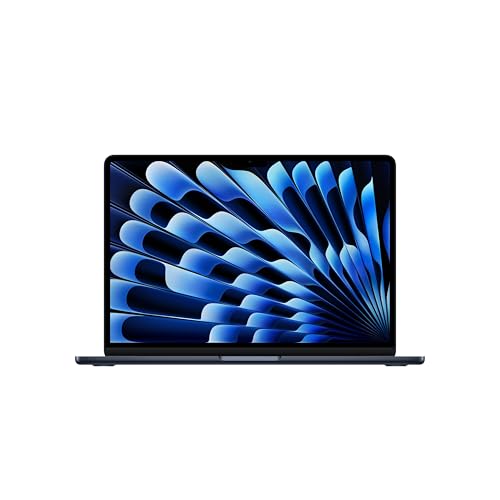
持ち運び重視で13インチを検討しているなら、AmazonでM5 MacBook Air(13インチ)の価格・在庫を見る。
| 項目 | 13インチ | 15インチ |
|---|---|---|
| 重量 | 約1.24kg | 約1.51kg |
| 画面サイズ | 13.6インチ | 15.3インチ |
| 解像度 | 2560×1664 | 2880×1864 |
| GPUコア数 | 8コア | 10コア |
| スピーカー | 4スピーカー | 6スピーカー |
| 価格(税込) | 224,800円〜 | 264,800円〜 |
パッと見の違いはこのくらい。ただ、実際に使うシーンによって「どっちが快適か」はけっこう変わってきます。
サイズ・重量
13インチは約1.24kgで、片手でヒョイと持てる軽さです。カバンに入れても「入ってるかな?」と忘れるレベル。
15インチは約1.51kg。数字にすると270gの差ですが、毎日持ち歩く人にとってはこの差が地味に効いてきます。とはいえ、このクラスの大画面ノートとしては十分軽い方です。
実は13インチと15インチの差は270g。ペットボトル約半分強の重さを毎日背負うかどうか、と考えると判断しやすいです。
画面サイズと解像度
15インチは画面が広い分、資料とブラウザを並べたり、動画編集のタイムラインを広く使えたりします。解像度も2880×1864と高く、細かい文字もくっきり。
13インチも2560×1664で十分キレイ。ノートPCとしての精細さは申し分なく、単純な解像度の差より「物理的な画面の広さ」が使い勝手を左右します。
スピーカー構成
13インチは4スピーカー、15インチは6スピーカーを搭載。低音の厚みと音の広がりに差が出ます。
動画や音楽を本体スピーカーで楽しむなら15インチが明確に有利。ただ、イヤホンや外付けスピーカーを使う人には、この差はほぼ関係ありません。
GPUコア数
13インチは8コア、15インチは10コアのGPUを搭載しています。コア数が多いほど、グラフィック処理やAI関連の演算が速くなります。
動画の書き出しや軽めの3Dゲーム、画像生成系の処理をよくやるなら10コアの15インチが快適。普段使いのブラウジングや文書作成だけなら、8コアでも体感差はほぼ出ません。
GPUコア数は「多いほど高性能」ですが、M5チップ自体が優秀なので8コアでも十分速いです。差を感じるのは重い処理を連続で回すときだけ。日常用途なら性能差より画面の広さで選んでOKです。
バッテリー駆動時間
どちらも最大18時間の駆動時間をうたっています。画面の大きさで消費電力は多少変わりますが、公称値はほぼ同じ。
実際には15インチの方が画面が大きい分、バッテリー消費はやや早め。とはいえ、1日中外で使っても余裕で持つレベルなので、ここはあまり気にしなくて大丈夫です。
価格差
価格差はちょうど4万円。13インチが224,800円〜、15インチが264,800円〜です。
この4万円を「画面の広さ・GPU2コア・スピーカー2基」に払うかどうか。正直、ここが一番の悩みどころです。
13インチと15インチの重さ・画面・価格を比較した結論
結論から言うと、持ち運び頻度で選ぶのが最も後悔しにくいです。週に3回以上外に持ち出すなら13インチ、自宅据え置きが基本なら15インチ。
| 比較項目 | 13インチ | 15インチ |
|---|---|---|
| 重さ | 約1.24kg | 約1.51kg |
| 画面の広さ | △(狭い) | ◎(広い) |
| 価格 | ◎(安い) | △(+4万円) |
| GPU性能 | ○(8コア) | ◎(10コア) |
| スピーカー | ○(4基) | ◎(6基) |
| 持ち運びやすさ | ◎(軽い) | ○(許容範囲) |
「外でも使いたいし、家でも快適に使いたい」という欲張りな人は、13インチ+外部モニターが実は最強。逆に「外ではスマホで十分、家でしっかり作業したい」なら15インチで決まりです。
持ち運び頻度が高いなら13インチ、自宅や職場のデスクで使う時間が長いなら15インチ。これだけ守れば、大きな後悔はまずありません。
M5 MacBook Air 13インチがおすすめな人
13インチは「持ち運んでこそ価値が出る」モデル。ここからは、具体的にどんな人にハマるのか見ていきましょう。
持ち運び頻度が高い
週に3回以上カバンに入れて移動する人には、270gの差は毎日積み重なります。通勤や通学で毎日持ち歩くなら、軽いに越したことはありません。
13インチは約1.24kgなので、書類や充電器を入れてもカバン全体が軽く済むのが利点。肩や腰への負担を考えると、ここは侮れないポイントです。
外部ディスプレイを活用する
家や職場でモニターに繋いで作業する人なら、ノート本体の画面サイズはそこまで重要ではありません。M5 MacBook Airは外部ディスプレイを2台まで出力できます。
外では13インチの軽さ、家では大画面モニターという2段構えが可能。画面の広さをお金で解決するより、浮いた4万円をモニターや周辺機器に回す方が合理的です。
M5 MacBook Airは外部ディスプレイ2台出力に対応しています。13インチ+モニター2枚の環境は、15インチ単体より圧倒的に作業効率が上がります。デスク環境を整えられるなら、この構成が鉄板です。
カフェや出先で作業する
カフェの小さなテーブルや電車の座席でも、13インチは場所を取りません。膝の上に置いても安定するサイズ感です。
15インチはカフェのカウンター席だと意外と圧迫感があります。出先でサッと開いて作業するスタイルなら、13インチの機動力が光ります。
軽量なバッグを使いたい
「パソコンを入れるためにバッグを大きくしたくない」という人もいます。13インチならトートバッグや小さめのリュックにもスッと入ります。
15インチは対応バッグが限られがち。手持ちのバッグをそのまま使いたいなら、13インチが無難です。
M5 MacBook Air 15インチがおすすめな人
15インチは「画面の広さを味方につける」モデル。持ち運び頻度が低いなら、こちらの満足度はかなり高いです。
自宅メインで使う
家のリビングや書斎で使うのが中心なら、重さはほとんど気になりません。むしろ画面の広さが毎日の快適さを底上げしてくれます。
15インチはノート単体で作業が完結するので、モニターを追加しなくても十分。ソファでくつろぎながら動画を見るにも、大画面は正義です。
外部ディスプレイを使わない
外部モニターを置くスペースがない、または単純にノートだけで作業を完結させたい人には15インチが向いています。
13インチでウィンドウを切り替えながら作業するより、15インチで2つ並べて見られる方がストレスは少ない。画面の広さは、そのまま作業のしやすさに直結します。
複数ウィンドウを並べる
ブラウザとメモ、資料とメールなど、複数のウィンドウを同時に開く人には15インチの余裕が効きます。13インチだとウィンドウが重なって、切り替え操作が増えがち。
15インチなら左右に並べても文字が潰れず、視線移動だけで情報を追えます。調査や調べものをしながらまとめる作業が多い人ほど、この差は大きいです。
動画編集やデザイン作業をする
動画編集のタイムラインやデザインツールのパレットは、とにかく画面を占有します。15インチなら操作領域を広く取れるため、作業が捗ります。
さらにGPUが10コアなので、書き出し時間も13インチより短縮。動画編集や画像処理をよくやる人には、4万円の差額以上の価値があります。
15インチAirと14インチMacBook Proの比較
「15インチAirに4万円足すなら、いっそMacBook Pro 14インチはどうなの?」という声、よく聞きます。ここも比較しておきましょう。
価格差
15インチAirが264,800円〜なのに対し、14インチMacBook Proは288,800円〜。差額は約2.4万円です。
「大画面Airか、小さいけど高性能なProか」。この価格差なら、両方検討する価値は十分あります。
ディスプレイ品質
14インチMacBook ProはMini LEDのLiquid Retina XDRディスプレイを搭載し、120HzのProMotionにも対応。HDRコンテンツの表示品質はAirより明確に上です。
Airは60HzのLiquid Retina。普段使いでは十分キレイですが、映像制作やHDR編集をするならProの画面が圧倒的に有利です。
ポート数
AirはThunderboltポートが2つのみ。ProはThunderboltが3つにHDMI、SDXCカードスロットまで備えています。
カメラのSDカードを頻繁に読み込む人や、外付け機器を複数繋ぐ人にはProが便利。Airで足りない場合はハブが必須になります。
冷却性能
Airはファンレス設計で無音なのが魅力ですが、高負荷な作業が続くと熱で性能が抑えられやすいです。
Proはファンを搭載しているため、重い処理を長時間続けても安定した性能を発揮します。動画の長時間書き出しや3Dレンダリングをやるなら、Proの冷却性能が効いてきます。
「たまに重い作業をする」程度ならAirで十分です。逆に「毎日数時間、書き出しやレンダリングを回す」なら、ファンレスのAirは性能を発揮しきれない場面が出てきます。使用頻度と作業の重さを正直に見極めましょう。
ちなみに、M5 MacBook AirとM4モデルの違いについてはM5とM4の比較記事で詳しく解説しています。旧型で十分な人もいるので、予算を抑えたいなら一度チェックしてみてください。
まとめ:M5 MacBook Airは用途に合ったサイズを選ぼう
- 携帯性を最優先するなら13インチが軽くて持ち運びやすい
- 画面の広さと作業効率を求めるなら15インチが快適に使える
- 価格差はあるが、用途に合わないサイズを選ぶと後悔につながる
- 動画編集など負荷の高い作業をするならMacBook Proも検討する価値がある
M5 MacBook Airの13インチと15インチ、スペックを並べると差は明確です。重さは約270g、画面は1.7インチ、価格は4万円。

 ポチップ
ポチップ
この3つが今回の比較ポイントでした。正直、どちらが優れているかではなく、どこでどう使うかの違いです。
持ち運び頻度が週3回以上なら、13インチで決まりです。約1.24kgの軽さはカバンに入れて初めて実感できます。
逆に、自宅のリビングや書斎でじっくり作業するなら15インチの画面の広さが効いてきます。外部ディスプレイを使わないなら、なおさら15インチ一択です。
あと、15インチAirと14インチMacBook Proの比較も気になるところでした。差額は約2.4万円。
大画面を取るか、高性能を取るか。ここはもう好みが分かれます。
ただ、Airの軽さで画面の広さが欲しい人には、15インチAirがちょうどいい落としどころです。
結論、迷ったら「持ち運ぶか、据え置きか」で選んでください。これに尽きます。
まずは公式サイトの比較表で、重さと価格の差をもう一度確認してみてください。条件に合うほうを、今のうちにチェックしておくのがおすすめです。