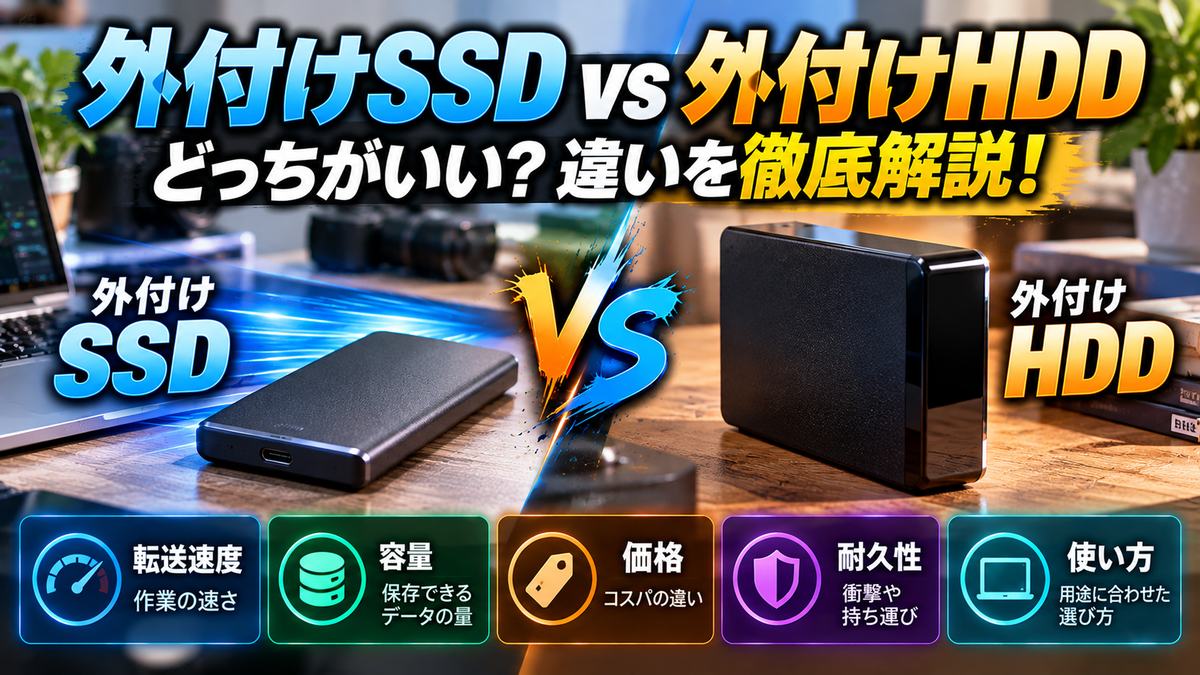
外付けSSDとHDDの違いを徹底解説!写真・データ保存なら、結論から言うと「普段よく見るデータはSSD、まとめて長期保管するならHDD」の使い分けが正解です。
ただ、スマホの写真がどんどん増えていく一方で、どっちを買えばいいのか分からず、とりあえず安い方を選んで後悔した……なんて話も意外とよく聞きます。
実は、選び方を間違えると、転送に毎回待たされたり、逆に容量が足りなくなって買い直したりと、地味に出費がかさみます。そこ、迷いますよね。
この記事では、写真や動画の保存という目的に絞って、スピード・容量・価格・壊れやすさの違いを一つずつ整理していきます。
読み終わるころには、自分の撮影スタイルならどっちが合うのか、そして「保存用」と「バックアップ用」でどう使い分ければいいのかまで、具体的に想像できるようになるはずです。比較しながら、自分に合う一台を選んでいってください。
- HDDは大容量・低コストで写真保存に最適
- SSDは高速・耐衝撃だが容量単価が高い
- 用途別に使い分けとバックアップが重要
外付けSSDとHDDの違いを徹底解説|写真・データ保存の結論
写真やデータの保存先を選ぶとき、最初にぶつかるのが「外付けSSDとHDD、結局どっちがいいの?」という疑問です。
先に結論を言ってしまうと、用途で使い分けるのが一番失敗しにくいという答えになります。ここでは両者の違いを、仕組み・速度・容量・価格・寿命の観点から整理していきますね。
| 項目 | 外付けHDD | 外付けSSD |
|---|---|---|
| 読み書き速度 | 低速(100〜200MB/s前後) | 高速(500MB/s〜数千MB/s) |
| 容量単価 | 安い | 高い(HDDの2〜4倍が目安) |
| 衝撃への強さ | ||
| 静音性 | 動作音あり | ほぼ無音 |
| 長期保管 | ||
| 持ち運び |
外付けSSDとHDDの結論
迷ったときの判断軸はシンプルです。
普段よく開くデータや編集作業用なら外付けSSD、大量の写真をまとめて寝かせておく保管用なら外付けHDD。これが基本の型になります。
最近はAI需要の影響でメモリの供給が逼迫し、SSDもHDDも価格が上がり続けています。だからこそ「なんとなくSSD」で選ぶと、予算オーバーになりがちです。
AI向けのメモリ需要が急増したことで、ストレージ市場は全体的に価格が高止まりしています。外付けSSDの実売価格が以前の2〜3倍に跳ね上がったという調査もあり、今は「安いからSSD」という選び方が通用しにくい時期です。
HDDの仕組みと特徴
HDDは、円盤(プラッタ)を高速回転させて磁気ヘッドでデータを読み書きする精密機械です。
モーターやヘッドアームといった可動部品が動くため、構造そのものがアナログ寄り。だから大容量を安く作れる一方で、物理的な衝撃には弱いという性質があります。
稼働中に落としたり強い振動を与えたりすると、ヘッドがディスク表面に接触するヘッドクラッシュを起こす可能性があります。
SSDの仕組みと特徴
SSDはフラッシュメモリに電気的にデータを記録します。
可動部品が一切ないので、動作音はほぼゼロ。衝撃にも強く、ノートPCやスマホに採用されているのはこのためです。
ただし記憶の仕組みが磁気ではなく電荷なので、長期間通電せずに放置するとデータが抜けていくリスクがあります。
【用語解説】フラッシュメモリとは、電気的な charge(電荷)でデータを保持する半導体メモリのことです。電源を切っても記憶が残るため、USBメモリやSDカードにも使われています。
速度の違い
体感できる差が最も大きいのがここです。
外付けHDDの読み書きは100〜200MB/s前後、外付けSSDはSATA接続で500MB/s前後、NVMeなら数千MB/sに達します。写真を100枚コピーするだけでも、待ち時間がまったく変わってきます。
| 接続規格 | 読み書き速度の目安 | 向いている作業 |
|---|---|---|
| 外付けHDD(USB3.0) | 100〜200MB/s | 大量データの保管・バックアップ |
| 外付けSSD(SATA) | 400〜550MB/s | 写真整理・通常の編集作業 |
| 外付けSSD(NVMe) | 1,000MB/s以上 | 4K動画編集・RAW現像 |
容量と価格の違い
同じ容量でも、価格はかなり違います。
HDDは容量単価が安く、大容量モデルほどコスパが良くなる傾向があります。一方SSDは同じ金額で買える容量がぐっと少なくなります。
とはいえ最近はHDD側も価格改定が続いており、以前ほど「HDDは圧倒的に安い」とは言い切れなくなってきました。
寿命と耐久性の違い
寿命の考え方が、HDDとSSDでは根本的に異なります。
HDDは機械的な摩耗で壊れるため、使用時間や衝撃の蓄積が寿命に直結します。SSDは書き込み回数に上限があり、一定回数を超えるとセルが劣化していきます。
BackblazeのHDD・SSD信頼性調査では、可動部の有無が物理故障率に大きく影響すると報告されています。物理衝撃への強さはSSDが圧倒的、長期保管の安定性はHDDに軍配が上がるというのが全体の傾向です。
外付けHDDが写真・データ保存に向いている理由
ここからは、それぞれの得意分野を掘り下げていきます。まずはHDDが選ばれる理由から。
容量単価が安い
同じ予算で確保できる容量は、HDDのほうが圧倒的に多くなります。
たとえば写真や動画を何年分もまとめて保存したい場合、SSDで同じ容量を揃えようとすると予算が数倍に膨らみます。長期運用のコストを抑えたい人にとって、ここは外せないポイントです。
大容量を確保しやすい
HDDは数TB〜数十TBクラスの製品が普通に流通しています。
家族の写真・動画を全員分まとめて保存する、テレビ録画を溜めていく、といった用途ではこの大容量ぶりが効いてきます。SSDでも大容量モデルはありますが、価格が一気に跳ね上がります。
長期保管に強い
通電せずに保管する「コールドストレージ」用途では、HDDのほうが安定しています。
SSDは電荷でデータを保持するため、長期間放置すると自然放電でデータが失われる可能性が指摘されています。IEEEのストレージ媒体の長期信頼性レポートでも、この特性の違いが示されています。
バックアップ用に最適
バックアップは「普段は触らないが、いざという時に全部残っている」ことが大事です。
高速性は不要なので、速度より容量とコストを優先できるHDDが向いています。バックアップ専用機として割り切ると、非常にコスパのよい選択になります。
写真・動画の長期保管用に、容量と接続方式を確認:バッファロー HD-PGF4.0U3-GBKA(4TB)をAmazonで見る
外付けSSDが写真・データ保存に向いている理由
一方で、作業効率を求めるならSSDの右に出るものはありません。ここからはSSDの強みを整理します。
読み書きが高速
写真のサムネイル表示、RAW現像、動画の書き出し。どれも体感速度が段違いです。
HDDだとコーヒーを淹れに行きたくなる待ち時間が、SSDだと数秒で終わります。作業のテンポが変わると、それだけで撮影後のモチベーションが上がります。
衝撃に強い
可動部がないので、ちょっとした落下や振動でデータが飛ぶリスクが格段に低くなります。
カバンに入れて持ち歩く、撮影現場で使う、といったシーンではこの安心感が効いてきます。
静音で軽量
動作音がほぼゼロなので、静かな環境でも気になりません。
重量もHDDより軽く、小型のモデルなら手のひらサイズ。持ち運び前提の人にはありがたいポイントです。
持ち運びに便利
財布やポーチに入れても邪魔にならないサイズ感のモデルが増えています。
出張先や旅行先でそのまま編集する、なんて使い方も現実的です。
編集作業が快適
LightroomやPremiere Proでの読み込み・書き出しは、SSDの速度がそのまま作業時間に反映されます。
「保存が遅いから作業を後回しにする」という悪循環から抜け出せるのは、地味ですが大きいメリットです。
僕自身、写真の整理はSSD、長期保管はHDDという分担に落ち着きました。編集スピードが上がるだけで、撮影後の「やる気」がまるで変わります。
外付けSSDとHDDのデメリットを比較
いいところばかり並べても意味がないので、弱点も正直に見ていきます。
HDDは衝撃に弱い
動作中の落下や強い振動は、ヘッドクラッシュの直接原因になります。
バッグに入れて持ち歩く使い方だと、知らないうちにダメージが蓄積していることもあります。持ち運び前提なら、HDDはあまり向いていません。
HDDは動作音がする
カリカリ、ジーというシーク音は、静かな部屋では意外と気になります。
動画編集や音楽制作など、静音環境が重要な作業ではストレスになりがちです。
SSDは容量単価が高い
同じ容量を揃えようとすると、HDDの2〜4倍のコストがかかります。
特に大容量モデルほど価格差が開くので、コスパ重視の人には厳しいところです。
SSDは故障時に復旧しにくい
SSDはTRIM機能やウェアレベリングの影響で、故障時のデータ復旧難易度がHDDより高いとされています。
論理障害ならソフトで復旧できる可能性もありますが、物理障害は専門業者でも難航することがあります。復旧費用もHDDより高額になりがちです。
用途別の使い分けガイド
結局、何を優先するかで答えは変わります。ここでは代表的なシーン別に整理します。
写真編集ならSSD
RAW現像やレタッチは、読み書き速度が作業効率に直結します。
サムネイルの表示が遅い、プレビューが固まる、といったストレスから解放されるだけでも価値があります。
写真編集や持ち運びに使うSSDの一例:バッファロー SSD-PUT1.0U3-B/N(1TB)をAmazonで見る
長期保存ならHDD
数年単位で触らないデータを寝かせておくなら、HDDが安定かつ安価です。
電源を入れずに保管するなら、なおさらHDDのほうが向いています。
持ち運びならSSD
撮影現場、出張、旅行先。移動が多い使い方ならSSD一択です。
衝撃に強く、軽く、静か。持ち歩く前提のシーンではHDDの弱点が全部出てしまうので、ここは迷わずSSDを選びましょう。
テレビ録画ならHDD
長時間の録画データはとにかく容量を食います。
速度より容量がものを言う世界なので、コスパのよいHDDが定番です。
作業用SSDと保存用HDDの併用
一番おすすめなのが、この併用スタイルです。
普段触るデータはSSD、終わったデータはHDDへ移す。役割を分けると、速度とコストの両方を取りに行けます。
作業用SSD+保存用HDDのハイブリッド運用は、今の価格高騰局面でもっとも現実的な解です。「速度はSSD、倉庫はHDD」と覚えておけば、選び方で迷う時間がぐっと減ります。
バックアップを自動化する具体的手順
どんなにいいストレージを選んでも、手動バックアップはいつかサボります。だから自動化が必須です。
Windows標準機能を使う
Windowsには「ファイル履歴」と「バックアップと復元」という標準機能があります。
外付けドライブを接続して設定するだけで、指定フォルダを定期コピーしてくれます。追加ソフトなしで始められるのが気軽でいいところです。
MacのTime Machineを使う
MacならTime Machineが定番です。
外付けドライブを接続してオンにするだけで、過去にさかのぼってファイルを復元できます。設定の手間がほぼゼロなのがありがたいですね。
バックアップソフトを活用する
より細かい設定をしたいなら、専用ソフトの導入も選択肢です。
差分バックアップ、スケジュール設定、世代管理など、標準機能では物足りない部分を補えます。
3-2-1ルールで多重管理
バックアップの世界で有名なのが「3-2-1ルール」です。
データを3つ、異なる2種類の媒体に、1つは別の場所に保管するという考え方。外付けHDD+外付けSSD+クラウドのように組み合わせれば、かなり安心できます。
まず外付けドライブをPCに接続します。次にOSの標準バックアップ機能をオンにして、対象フォルダと実行頻度を設定しましょう。
最後に一度だけ手動で復元テストをしておくと、いざという時に慌てずに済みます。
標準バックアップが動いたら、クラウドストレージや別の外付けドライブを追加して二重化します。すべてのデータを対象にすると重いので、写真フォルダなど重要なものだけに絞るのがコツです。
故障の前兆とデータ復旧の難易度
壊れてから慌てないために、前兆を知っておきましょう。
HDDの故障前兆
カリカリという異音、読み込みの遅延、突然の認識不良などが代表的なサインです。
特に「カチカチ」「カコン」といった普段と違う音がしたら、早めにバックアップを取ってください。
SSDの故障前兆
SSDは前兆が分かりにくいのが厄介なところです。
突然読み込めなくなる、書き込みエラーが出る、容量が急に減る、といった症状が出たら要注意です。
データ復旧の難易度比較
HDDは物理障害でも部品交換で復旧できるケースがあります。
一方SSDはTRIMや暗号化の影響で、故障時の復旧は難易度が高く、費用も高額になりがちです。
| 障害タイプ | HDDの復旧難易度 | SSDの復旧難易度 |
|---|---|---|
| 論理障害 | 比較的容易 | 比較的容易 |
| 軽度の物理障害 | 対応可能 | 難しい |
| 重度の物理障害 | 専門設備で対応 | 極めて難しい |
健康状態をチェックする方法
近年はメーカー製ユーティリティで健康状態を可視化できるようになっています。
たとえばアイ・オー・データの「診断ミレル」対応製品なら、SSDの健康状態をアプリで確認できます。定期的にチェックしておくと、交換時期の目安になります。
「まだ動いているから大丈夫」と思って使い続けるのが、一番危険なパターンです。特にSSDは前兆なしで突然壊れることがあるので、健康状態チェックとバックアップをセットで習慣化しておきましょう。
ファイルシステムの選び方とマルチOS運用
外付けドライブは、フォーマット形式で使い勝手が変わります。
exFATの特徴
Windows・Macどちらでも読み書きできる、汎用性の高い形式です。
複数OSで使い回すならまずこれを選べば間違いありません。
NTFSの特徴
Windows標準の形式で、大容量ファイルの扱いに優れています。
ただしMacでは標準で書き込みできないので、Windows専用と割り切るならこちらを。
APFSの特徴
Mac向けの新しい形式で、SSDとの相性がよいのが特徴です。
Mac専用で使うなら、速度・安定性の面で有利になります。
WindowsとMacで共用する方法
両方で使いたいなら、exFATでフォーマットするのが一番ラクです。
より高度な管理をしたい場合は、専用ソフトでNTFSをMacから読み書きできるようにする方法もあります。
フォーマット形式は、後から変更すると中身が消えます。買った直後に「どのOSで使うか」を決めてから初期化するのがおすすめです。
長期保管時の管理環境と注意点
最後に、長期保管するときの注意点をまとめます。
温度と湿度の管理
高温多湿は、HDDにもSSDにもよくありません。
直射日光の当たる場所や湿気の多い押し入れは避けて、涼しく乾燥した場所で保管しましょう。
定期的な通電の必要性
SSDは放電でデータが失われる可能性があるため、定期的な通電が推奨されます。
数ヶ月に一度、電源をつないでデータを確認するだけでも安心感が違います。
保管場所の選び方
衝撃・湿気・ホコリを避けた場所が基本です。
専用ケースに入れて、倒れたり落ちたりしない安定した場所に置いておきましょう。
長期保管用のドライブは、ラベルを貼って「何が入っているか」を書いておくと後で助かります。1年後に開けたとき、中身が分からず全部確認する羽目になるのを防げます。
外付けSSDとHDDの違いを徹底解説!写真・データ保存ならどっちを選ぶべき?に関するQ&A
まとめ:外付けSSDとHDDを使い分けて写真データを安全に保存しよう
- 写真や重要データの長期保存は、単位容量あたりのコストが安い外付けHDDを軸にするのが現実的です。
- 頻繁に読み書きする作業用データは、高速で耐衝撃性に優れる外付けSSDが適しています。
- SSDは突然故障しやすく復旧が難しいため、HDDと併用して二重に保管するのが安全です。
- 用途に応じて作業用はSSD、保管用はHDDと役割を分ける使い分けが最も効率的です。
- 自動バックアップの設定と定期的な状態確認が、データを失わないための最大の対策です。
結局のところ、写真やデータの保存は「用途で使い分ける」が答えです。作業用のSSDと保存用のHDDを併用するのが、失敗しにくい形になります。
持ち運びや編集の快適さを取るならSSD、長期保管のコストを抑えたいならHDD、という住み分けですね。
選ぶときの分かれ道は、ずばり「そのデータを触る頻度」です。よく触るデータはSSDに置けばサクサク動きますし、数年寝かせるデータはHDDに逃がせば容量単価の安さが効いてきます。
あと、バックアップは自動化までセットで考えてください。手動コピーは、正直いつかサボります。
フォーマット形式も忘れずに。WindowsとMacを両方使うならexFAT、Windows専用ならNTFSが基本です。
ここを間違えると、せっかくのドライブが片方でしか読み書きできず、けっこうもったいないことになります。
迷ったら、まずは自分のデータ量と予算を書き出して、気になる製品の比較表をチェックしてみてください。作業用SSDと保存用HDD、両方を見比べるのが最短ルートです。
写真編集を重視する人にはSSD、価格重視で大量保存したい人にはHDDが向いています。次の一手は、気になった2〜3機種を並べて、容量と速度と価格を確認するだけ。
そこから選べば、もう迷いません。