
MacBook Airを買うなら13インチと15インチ、どっちがいいんだろう?そうやって画面の前で止まってしまった経験、僕にもあります。
大きい画面のほうが作業しやすそうで安心するのに、持ち運ぶとなると重さが気になってくる。しかも価格差まで考えると、なかなか決めきれないですよね。
この記事では、13インチと15インチを重さ・作業効率・価格差の3つに分けて、実際の数値を見ながらじっくり比べていきます。「大きいほうを選べば安心」で終わらせず、自分の使い方にどっちが合うのかまで落とし込むのがゴールです。
選び方を間違えると、持ち運ぶたびに「ちょっと重いな」と感じたり、逆に画面の狭さに作業のたびに手が止まったり。地味に効いてくるのが、この毎日の小さなストレスなんです。
だからこそ、先に比べておく価値があります。
読み終わるころには、自分がどっちを選べばいいか、けっこうはっきり見えてくるはず。結論はシンプルなので、一緒に整理していきましょう。
- 13インチと15インチの重さ・携帯性を比較
- 画面サイズが作業効率に与える影響を検証
- 用途別に最適なサイズの選び方を提示
MacBook Airの13インチと15インチの違いを比較
MacBook Airのサイズ選びで最初に押さえたいのが、13インチと15インチの基本スペックの違いです。
ここでは本体サイズ・画面・価格差を順番に整理していきます。
| モデル | 画面サイズ | 重さ | 価格(税込) |
|---|---|---|---|
| MacBook Air 13インチ | 13.6インチ | 約1.23kg | 224,800円から |
| MacBook Air 15インチ | 15.3インチ | 約1.51kg | 264,800円から |
サイズと重さの差
結論から言うと、13インチと15インチの重さの差は約280gです。
この数字だけ見ると「大したことない」と感じますよね。
でも、毎日リュックに入れて持ち歩く人にとっては、この280gがじわじわ効いてきます。片手で持ったときの安定感、バッグの肩への負担、電車で立ったまま開くときの扱いやすさ——そういう細かい場面で差が出ます。
逆に、自宅のデスクに置きっぱなしにする使い方なら、重さはほとんど気になりません。
だから最初に決めるべきは「持ち歩く頻度」です。ここが分かれ道になります。
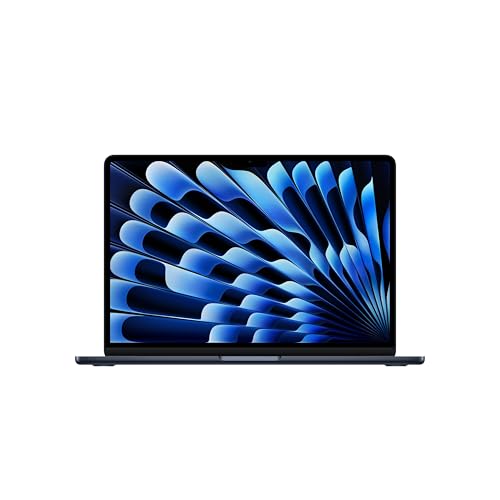
>>MacBook Air 13インチ M5(16GB/512GB)をAmazonで詳しく見る
>>MacBook Air 15インチ M5(16GB/512GB)をAmazonで詳しく見る
画面サイズと解像度
画面の広さは、13.6インチと15.3インチで体感差がはっきり出ます。
両モデルともLiquid Retinaディスプレイを搭載していて、解像度そのものはどちらも高精細です。ただし表示できる情報量は物理的な画面サイズに比例するので、広いほうが一度に見渡せる範囲は確実に増えます。
ただ、画面の広さは「あれば快適」というタイプの違いです。
13インチでも作業は十分できます。15インチはそこに「余裕」が加わるイメージが近いですね。
>>MacBook Air 13インチ M5(16GB/512GB)をAmazonで詳しく見る
>>MacBook Air 15インチ M5(16GB/512GB)をAmazonで詳しく見る
スペックと価格差
ここが多くの人が迷うポイントです。
13インチと15インチの価格差は4万円。M5チップやメモリ、ストレージといった主要スペックは基本的に同じ選択肢が用意されています。
つまり、この4万円はほぼ「画面の大きさと本体の大きさ」に対する対価だと考えていいです。
じゃあ4万円を払う価値があるのか。判断基準はシンプルです。
1日の作業時間が長く、複数のウィンドウを並べて使う人なら、4万円の元は取れます。逆に、外出先でちょっとした調べ物やメール返信が中心なら、13インチで十分です。
なお、世界的なメモリ需要の高まりを受けて国内価格は改定されており、上位モデルほど負担は大きくなっています。予算がタイトなら13インチを軸に考えるのが現実的です。
メモリ容量そのもので迷っている人は、8GBと16GBの選び方もあわせて読むと判断しやすくなります。
>>MacBook Air 13インチ M5(16GB/512GB)をAmazonで詳しく見る
>>MacBook Air 15インチ M5(16GB/512GB)をAmazonで詳しく見る
13インチと15インチの重さを比較
重さの違いは、スペック表の数字よりも「実際にどう使うか」で意味が変わります。
ここでは持ち運びの場面ごとに、13インチと15インチの使い勝手を比べていきます。
本体重量の違い
13インチは約1.23kg、15インチは約1.51kgです。
差は約280g。500mlのペットボトル半分くらいの重さです。
単体で持つと「軽いな」と感じるはずです。でも、充電器・ケーブル・モバイルバッテリー・書類まで含めた「バッグ全体」で考えると、話が変わってきます。
総重量が5kgを超えてくると、280gの差は肩への負担として実感しやすくなります。
つまり、持ち物が少ない人ほど差を感じにくく、荷物が多い人ほど差が効いてくるということです。
>>MacBook Air 13インチ M5(16GB/512GB)をAmazonで詳しく見る
>>MacBook Air 15インチ M5(16GB/512GB)をAmazonで詳しく見る
PCバッグの買い替え
15インチを選ぶと、今使っているバッグが入らない可能性があります。
13インチ用に買ったスリムなインナーケースや小さめのリュックだと、15インチは物理的に収まらないケースが多いです。
結果として、バッグ本体の買い替えが必要になることもあります。
そういうときは、入れたまま開いて使えるタイプのケースを選ぶと外出先での作業がラクになります。たとえば無印良品の「入れたまま使えるパソコンケース」は税込2,990円で、ケースに入れたままPCを開けて作業できる構造です。
ハンドルを収納できる2WAY仕様で、内部にはスマホや小物用のポケットも付いています。
ただし、サイズが合わないと収納できないので購入前の確認は必須です。クッション性はありますが、衝撃から完全に守るものではない点も頭に置いておきましょう。
>>MacBook Air 13インチ M5(16GB/512GB)をAmazonで詳しく見る
>>MacBook Air 15インチ M5(16GB/512GB)をAmazonで詳しく見る
カフェや飛行機での使用感
ここは13インチに軍配が上がる場面です。
カフェの小さめのテーブル、飛行機の狭いトレイテーブル、新幹線のひじ掛け——こうした制約のある場所では、13インチのコンパクトさがそのまま使いやすさになります。
15インチは広い画面が武器ですが、設置スペースを確保できないと本来の快適さを活かせません。
とはいえ、15インチでも座席に余裕がある新幹線のグリーン車や広めのカフェなら問題なく使えます。心配なら、カフェで実際に作業している人がどのサイズを使っているか観察してみるのも手です。
「持ち運びと据え置きの両方」で使うなら、13インチ+自宅に外部モニターという構成が現実的です。本体は軽く、家では広い画面。この組み合わせなら、重さと画面の広さを同時に確保できます。
>>MacBook Air 13インチ M5(16GB/512GB)をAmazonで詳しく見る
>>MacBook Air 15インチ M5(16GB/512GB)をAmazonで詳しく見る
画面サイズが作業効率に与える影響を比較
画面の広さは、作業の「速さ」と「疲れにくさ」に直結します。
ここでは実際の作業シーンごとに、13インチと15インチの差を見ていきます。
マルチタスクの快適さ
複数のウィンドウを並べる作業では、15インチの優位性がはっきり出ます。
資料を見ながら文章を書く、表計算とブラウザを行き来する、オンライン会議しながらメモを取る——こういう場面で、画面が広いと切り替えの手間が減ります。
ユタ大学の研究報告では、複数のウィンドウを並べた作業環境は単一ウィンドウでの作業よりもタスク完了までの時間が短縮され、主観的な作業効率も向上することが確認されています。
13インチでもウィンドウを分割すれば同じことはできますが、1つあたりの表示領域は狭くなります。結果としてスクロールや拡大縮小の回数が増え、地味にストレスが溜まります。
1日に何時間もPCに向かう人なら、この差は無視できません。
>>MacBook Air 13インチ M5(16GB/512GB)をAmazonで詳しく見る
>>MacBook Air 15インチ M5(16GB/512GB)をAmazonで詳しく見る
動画編集やデザイン作業
この用途では、正直どちらも向いていません。
MacBook Airはファンレス設計の省電力モデルなので、長時間の高負荷な書き出しには不向きです。本格的に動画編集やデザインをやるなら、14インチMacBook Proのような上位モデルを検討したほうが満足度は高くなります。
ただし、短い動画のカットやSNS用の簡単な編集、Canvaなどでの軽いデザイン作業なら、Airでも十分こなせます。
その範囲で使うなら、タイムラインやパレットの表示領域が広い15インチのほうが作業しやすいです。
>>MacBook Air 13インチ M5(16GB/512GB)をAmazonで詳しく見る
>>MacBook Air 15インチ M5(16GB/512GB)をAmazonで詳しく見る
外部モニター使用時の価値
外部モニターを使うなら、15インチの魅力はかなり薄れます。
自宅やオフィスで大画面モニターに繋ぐ前提なら、本体の画面サイズは作業効率にほとんど影響しません。それよりも、持ち運ぶときの軽さのほうが価値を持ちます。
なので、外部モニターを持っている人は13インチが合理的です。
逆にモニターを持っておらず、これからも増やす予定がないなら、15インチの画面がメイン画面になります。この場合は15インチを選ぶ理由がはっきりあります。
>>MacBook Air 13インチ M5(16GB/512GB)をAmazonで詳しく見る
>>MacBook Air 15インチ M5(16GB/512GB)をAmazonで詳しく見る
13インチと15インチのどっちがおすすめ?
ここまでの内容を踏まえて、タイプ別に結論を出していきます。
先に言っておくと、優劣ではなく「使い方との相性」の問題です。
13インチがおすすめの人
迷ったら13インチ、と個人的には思っています。
理由はシンプルで、MacBook Airという製品の最大の価値は「軽さ」にあるからです。せっかくの軽量モデルなのに重さで持ち出さなくなったら、ノートPCとしての意味が薄れてしまいます。
こんな人に向いています。
- 週に3回以上、PCを持ち歩く
- カフェや図書館、新幹線で作業することが多い
- 自宅やオフィスに外部モニターがある
- バッグが小さめで、荷物を増やしたくない
- 予算を抑えたい
特に「持ち歩く頻度が高い」「外部モニターがある」のどちらかに当てはまるなら、13インチで後悔する可能性は低いです。
画面の狭さが気になっても、ウィンドウ分割やMission Controlを使えばある程度カバーできます。

 ポチップ
ポチップ
15インチがおすすめの人
15インチが刺さるのは、画面の広さが作業の質を変える人です。
具体的には、ブラウザで複数タブを開きながら記事を書く、Excelと資料を行き来する、動画を見ながら別の作業をする——こういう使い方をする人。
向いているのはこんな人です。
- PCはほぼ自宅かオフィスで使う
- 外部モニターを持っていない、または増やす予定がない
- マルチウィンドウでの作業が中心
- 画面の大きさによる目の疲れを減らしたい
日本人間工学会のガイドラインでも、長時間作業をする場合は画面サイズが小さい端末だと姿勢が悪化しやすく、身体的負担が増える可能性があると指摘されています。1日の作業時間が長い人ほど、画面の広さは投資価値のある要素です。
ただ、15インチを選ぶなら「持ち歩かなくなる覚悟」は必要です。約1.51kgを持ち歩くのは、思っている以上に面倒になります。
>>MacBook Air 15インチ M5(16GB/512GB)をAmazonで詳しく見る
14インチMacBook Proとの比較
| 商品名 | MacBook Pro 14インチ |
|---|---|
| 特徴 |
|
| 参考価格 | ¥2,180前後(執筆時点) |
| レビュー | ★4.68(執筆時点) |
| ショップ評価 | ショップ・オブ・ザ・イヤー受賞店 |
| 購入先 | 楽天市場で見る → |
「13でも15でも決めきれない」という人は、14インチMacBook Proという選択肢も見ておきましょう。
14インチMacBook Proは税込248,800円から。13インチAirと15インチAirのちょうど間の価格帯に位置します。
画面サイズは14インチで、重さも両者の中間あたり。そして何より、Liquid Retina XDRディスプレイやThunderbolt 4・HDMI・SDXCカードスロットといった豊富なインターフェイス、最大24時間のバッテリー駆動を備えています。
「画面も欲しい、性能も欲しい、でも持ち運びも諦めたくない」という欲張りな人には、14インチProが一番しっくりきます。
ただし価格は上がります。ユニファイドメモリは購入後に増設できないので、構成を選ぶ時点で慎重に決める必要があります。
AirとProで迷っている人は、M5 MacBook AirとM5 MacBook Proの比較で詳しく解説しています。
MacBook本体を保護するケースを探しているなら、NIMASOのMacBookケースも候補になります。楽天市場で参考価格2,180円、レビュー評価は★4.68で、13インチ・14インチ・15インチの各サイズに対応しています。
ポリカーボネート素材で厚さ1mm、放熱設計とゴム足で滑り止めも考慮されているのが特徴です。購入時は対応モデルIDを本体裏面で確認してください。
よくある質問
まとめ
13インチと15インチの違いは、突き詰めると「持ち運ぶか、据え置くか」に集約されます。
約280gの重さの差と4万円の価格差。この2つをどう捉えるかで、答えは変わります。
迷ったときの判断軸は、次の3つです。
- 週に何回PCを持ち歩くか
- 外部モニターを持っているか
- 1日の作業時間はどれくらいか
持ち歩く頻度が高いなら13インチ。画面の広さが作業の質を左右するなら15インチ。
どちらも決めきれないなら14インチMacBook Proも視野に入れてください。
価格重視なら13インチ、快適さ重視なら15インチ——これが一番シンプルな結論です。
あわせて、MacBook NeoとM5 MacBook Airの違いも確認しておくと、選択肢全体を俯瞰できますよ。
まとめ:13インチと15インチを比較して後悔しないMacBook Airを選ぼう
- 13インチと15インチの重さの差は約270gで、毎日持ち歩くなら13インチが負担が少ないです。
- 15インチは画面が広く、資料作成や動画編集など複数作業の効率が上がります。
- 価格差は約2万円で、予算より画面の広さと作業内容を優先して選ぶと後悔しにくいです。
- 持ち運び頻度が高いなら13インチ、自宅中心で作業効率重視なら15インチがおすすめです。
13インチと15インチ、結局どっちがいいのか。ここまでの内容をひと言でまとめるなら、「持ち運ぶなら13、据え置くなら15」です。
重さの差は約280g、価格差は約4万円。この2つの数字をどう捉えるかで、答えはすっかり変わってきます。
13インチの強みは、やっぱりあの軽さ。約1.23kgという数字は、毎日バッグに入れて持ち歩く人ほど効いてきます。
一方で15インチは約1.51kgと少し重くなる代わりに、画面の広さが作業の快適さに直結するんですよね。マルチタスクや動画編集のしやすさは、正直15インチに分があります。
ここが分かれ道です。
判断の軸はシンプルです。週に何回持ち歩くか、外部モニターを持っているか、1日の作業時間はどれくらいか。
この3つを眺めれば、自ずと答えは見えてきます。迷ったら13インチ、というのが僕の結論です。
ただ、画面の広さに価値を感じる人なら15インチで正解です。
価格や在庫は変わるので、気になるモデルは最新情報を確認してみてください。まずは比較表で、自分が重視したいポイントをチェックするだけでも十分です。
その一歩が、後悔しない一台につながります。ぜひ一度、公式サイトで詳細を確認してみてください。