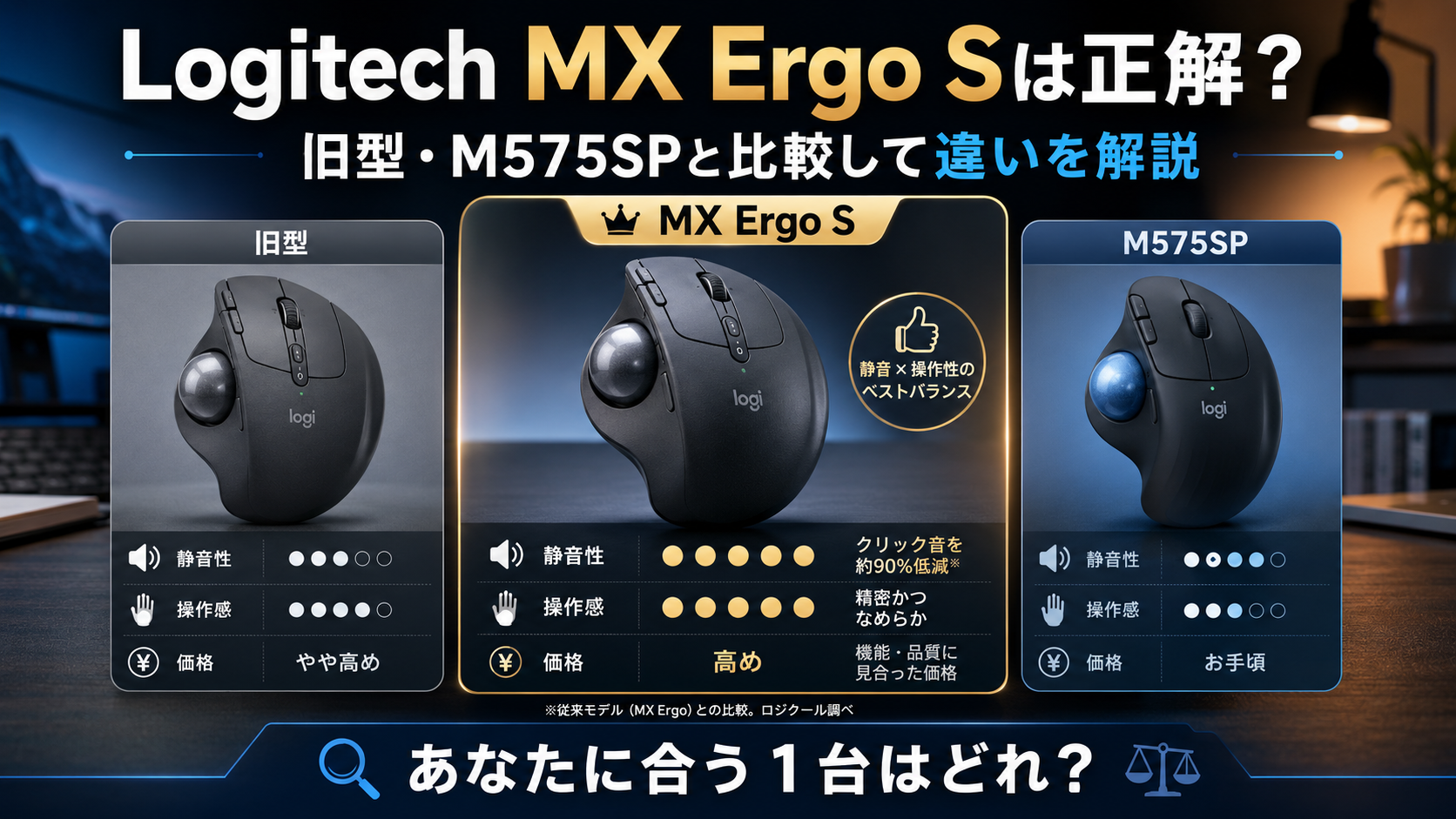
「MX Ergo Sと旧型、どっちを買うべきか」——Logicoolの静音ワイヤレストラックボールマウスを検索している方の多くが、この比較で立ち止まっているはずです。僕の周りでも在宅勤務が長引いて、手首の疲れに悩む声をちょくちょく聞くようになりました。
実はこの選び方、間違えると「せっかく買ったのにクリック音が気になる…」「角度が合わなくて結局手首が痛い」なんて残念な結果になりかねません。でも大丈夫。違いをしっかり把握すれば、自分の使い方にぴったりの1台は必ず見つかります。
この記事では、MX Ergo Sと旧型MX Ergo、そしてM575SPを実際のスペックや機能面から比較。静音性や使い心地の違いが一目でわかるようにまとめています。
読み終える頃には「これだ」と納得できるトラックボールが見えてくる——そんな内容を目指しました。
決め手は結局のところ、あなたがトラックボールに何を求めるか。さっそく本題に入りましょう。
- 旧型MX Ergoとの静音性・スペック差
- M575SPとの機能・性能を徹底比較
- メリット・デメリットと選び方の結論
Logicool MX Ergo Sと旧型・M575の違いを徹底比較
まずは、今回の主役であるMX Ergo Sと、旧型MX Ergo、そしてよく比較対象になるM575SPの違いをざっくり整理していきましょう。どのモデルも手首への負担を考えた設計ですが、細かい部分で結構勝手が違うんです。
| モデル名 | 静音設計 | 充電/バッテリー | 接続方式 | 角度調整 | ボタン数 |
|---|---|---|---|---|---|
| MX Ergo S | USB-C充電 | Logi Bolt/Bluetooth | 8個 | ||
| 旧型 MX Ergo | microUSB充電 | Unifying/Bluetooth | 8個 | ||
| ERGO M575SP | 単三電池(最長18ヶ月) | Logi Bolt/Bluetooth | 5個 |
MX Ergo Sと旧型MX Ergoの基本スペックを比較
MX Ergo Sは、旧型の良さをそのままに、不満点をキッチリ解消したモデルです。僕が特に「ここが変わったのか!」と感じたポイントを中心に、スペックを比較してみますね。
静音クリックの有無
MX Ergo S最大のアップデートが、この静音クリックです。旧型MX Ergoはクリック音が結構カチカチと響くので、静かなオフィスや深夜の在宅ワークでは少し気を使う場面がありました。
しかしMX Ergo Sは、従来モデルと比べてクリック音を約80%も低減しているため、周囲を気にせず作業に没頭できます。実際に使ってみると「ペチッ」という軽い感触で、音が気になることはまずありません。
一方の旧型MX Ergoは静音設計ではありません。クリック感がはっきりしている分、ゲーム用途では好まれることもありますが、ビジネスシーンではMX Ergo Sに軍配が上がります。
| モデル | 静音クリック |
|---|---|
| MX Ergo S | 対応(ノイズ約80%減) |
| 旧型 MX Ergo | 非対応 |
充電端子(USB-C/microUSB)
充電端子の違いは、デスク周りのケーブル管理に直結する重要ポイントです。旧型MX ErgoがmicroUSBを採用していたのに対し、MX Ergo SはついにUSB-Cへと進化しました。
今どきのガジェットはMacBookもiPadもほとんどがUSB-Cなので、MX Ergo Sならケーブルを一本化できるのが地味に嬉しいんです。旧型を使っていた頃は、充電のたびに専用ケーブルを探すプチストレスがありましたからね。
充電速度も改善されており、1分の充電で約24時間使える急速充電にも対応しました。microUSBの上下の向きに悩まされることもなく、暗い部屋でも迷わず挿せる安心感があります。
接続方式(Logi Bolt/Unifying)
MX Ergo Sは最新のLogi Boltに対応し、旧型のUnifyingレシーバーとは互換性がない点に注意が必要です。Logi BoltはBluetooth Low Energyをベースにした次世代の無線規格で、混雑した電波環境でも接続が途切れにくくなっています。
特にセキュリティ面が強化されており、FIPS準拠の高度な暗号化に対応。企業のITポリシーが厳しい環境でも、安心して使える設計です。
旧型のUnifyingも安定性は高いのですが、今後のロジクール製品はLogi Boltへと移行していく流れなので、これから揃えるならBolt対応機を選んでおいた方が無難ですよ。
表面加工とグリップ感
手に触れる部分の質感も、長時間使うからこそ見逃せないポイントです。MX Ergo Sは手のひらが当たる部分に柔らかいラバー素材を採用しており、しっとりと手に吸い付くようなグリップ感があります。
旧型と比べると、表面のサラサラ感がやや抑えられ、よりフィットする感触にチューニングされた印象です。汗をかいても滑りにくく、エルゴノミクス形状と相まって、手のひら全体でマウスを包み込めます。
ただし、このラバー加工は手垢がやや目立ちやすい側面もあるので、気になる人はこまめに拭く習慣をつけるといいですよ。
重量とサイズ
MX Ergo Sの重量は約259gで、旧型MX Ergoとほぼ変わりません。一般的なマウスが100g前後ですから、持ち上げて使うというより「デスクにどっしり据えて動かさない」スタイルが前提の重さです。
サイズ感もほぼ同一で、手の大きい人が自然に手を置ける横幅の広さが特徴。重量がある分、操作中にマウスがズレにくく、ボール操作だけに集中できる安定感はむしろメリットと言えますね。
MX Ergo SとM575SPの機能・性能を比較
価格帯が違うこの2機種、機能面ではかなりの差があります。どちらを選ぶかで作業効率が変わるので、じっくり比較していきますね。
カスタマイズ可能なボタン数
MX Ergo Sは8個、M575SPは5個と、ボタン数に明確な差があります。この差はショートカットを駆使するヘビーユーザーほど効いてくる部分です。
MX Ergo Sなら、進む・戻るはもちろん、アプリ起動やジェスチャー機能まで割り当てられるので、右手がマウスから離れる時間を大幅に減らせます。M575SPでも基本的な操作はカバーできますが、ボタン数が少ない分、割り当ての自由度では一歩譲りますね。
| モデル | カスタマイズ可能ボタン数 |
|---|---|
| MX Ergo S | 8個 |
| ERGO M575SP | 5個 |
マルチデバイス接続
どちらもLogi BoltとBluetoothの2Way接続に対応し、最大2台までのEasy-Switch機能を搭載しています。ただ、MX Ergo SにはLogicool Flowという大きなアドバンテージがあるんです。
Logicool Flowを使えば、2台のPC間をまるで1台のように行き来できて、ファイルのコピーやドラッグもシームレスに行えます。M575SPにはこの機能がないので、PC間で頻繁にデータをやり取りする人は、迷わずMX Ergo Sを選ぶことをおすすめします。
横スクロール機能
MX Ergo Sはスクロールホイールを左右に傾けることで、横スクロールにも対応しています。Excelの広いシートや動画編集のタイムライン操作では、これが本当に便利なんです。
一方、M575SPのホイールは縦スクロールのみで、チルト機能は非搭載。横スクロールが必要な場面では、Shiftキーを併用するなどの一手間が必要になります。
表計算ソフトをよく使う人にとっては、意外と大きな差になるポイントですよ。
バッテリー方式
バッテリー方式の考え方が両機種で根本的に異なります。MX Ergo SはUSB-C充電式で、1分の充電で約24時間使える急速充電に対応。
充電しながらも使えるので、バッテリー切れのストレスとは無縁です。
M575SPは単三形乾電池1本で最長18ヶ月も持つという、驚異的なロングライフ設計。電池交換の手間がほぼなく、バッテリーの劣化を気にせず長く使いたい人には、むしろこちらの方が向いていますね。
充電派ならMX Ergo S、電池派ならM575SPと、好みが分かれる部分です。出張先で充電を忘れる心配がないのは、乾電池モデルの安心感かもしれません。
角度調整機能
MX Ergo Sの真骨頂とも言えるのが、本体底面のヒンジを切り替えることで0度と20度の2段階で傾斜角を変えられる点です。20度傾けると手首が自然な握手ポジションになり、前腕のねじれが大幅に減ります。
M575SPはこの物理的な角度調整機能を搭載していません。形状自体はエルゴノミクス設計ですが、傾斜角は固定なので、より積極的に手首の負担を減らしたいならMX Ergo Sが圧倒的に有利です。
ボールの取り外しやすさ
トラックボールの宿命として、ボールの掃除は定期的に必要です。MX Ergo Sは底面の穴から指で押し出すだけで、簡単にボールを取り外せます。
M575SPも同様の方式ですが、MX Ergo Sの方が穴が広く設計されており、やや取り出しやすい印象です。内部のセンサー部分に溜まったホコリを掃除する頻度を考えると、このちょっとした差が地味に効いてきます。
底面の滑り止め性能
MX Ergo Sの底面には、大きめのラバーグリップがしっかりと配置されており、デスクに吸い付くような安定感があります。ボール操作に集中していても、マウス本体がズレることはまずありません。
M575SPも滑り止め性能は高いですが、サイズが小さく重量も軽い分、強くボールを操作した際に本体が動いてしまうことが稀にあります。どっしり安定感を求めるなら、やはりMX Ergo Sに分がありますね。
MX Ergo Sで実感した5つのメリット
ここからは、実際にMX Ergo Sを使ってみて「これはいい」と感じたメリットを正直に紹介していきます。スペックだけでは伝わりにくい体感の部分も、できるだけ具体的に書きますね。
手首の疲労が大幅に軽減
20度の傾斜角をつけて使い始めてから、夕方に感じていた手首のダルさが明らかに減りました。一般的なマウスを使っていた頃は、無意識に手首を左右に振っていたんだなと、このマウスに変えてから気づいたんです。
厚生労働省の『情報通信機器の利用状況と健康への影響に関する調査』でも、身体負荷を軽減する機器の導入が作業効率の維持に寄与すると指摘されています。まさにそれを体感できる製品ですよ。
腕全体を動かす必要がなく、親指だけでカーソルを操作できるので、デスクが狭い環境でも快適に作業できます。
静音設計で作業に集中できる
クリック音が約80%低減された効果は絶大で、オンライン会議中にメモを取っても「カチカチうるさい」と言われることがなくなりました。深夜に家族が寝ている隣の部屋で作業しても、まったく気にならないレベルです。
クリック感そのものは適度なコシがあり、押したかどうかわからないような頼りなさはありません。静かだけど、しっかり感は失わない絶妙なバランスです。
USB-C充電でケーブルを統一
MacBookやiPad、スマホと同じUSB-Cケーブルで充電できるのは、デスク周りをスッキリさせたい人にはたまらないメリットです。旧型のmicroUSB時代は「あのケーブルどこだっけ?」と探す時間が地味にストレスでしたからね。
1分の充電で1日使える急速充電も優秀で、出社前に「あ、充電切れてる!」と焦っても、身支度している間に十分回復します。
Logi Bolt接続が安定している
Bluetooth接続にありがちな、カーソルが一瞬飛んだり遅延したりする現象が、Logi Boltにしてからパタリとなくなりました。周囲にWi-FiやBluetooth機器が多いオフィス環境でも、接続が安定しているのを実感します。
セキュリティ面でもFIPS準拠の暗号化に対応しているので、機密情報を扱う仕事でも安心です。レシーバーを刺すだけのプラグアンドプレイで、面倒な設定も不要なのが嬉しいですね。
豊富なボタンで作業効率が向上
8個のカスタマイズ可能ボタンは、一度使い始めると手放せなくなります。僕は「進む・戻る」に加えて、スクリーンショットと仮想デスクトップの切り替えを割り当てているんですが、右手がマウスから離れる時間が激減しました。
Logi Options+アプリとの連携で、アプリごとにボタンの役割を変えられるのも賢いところ。ブラウザを見ている時とExcelを編集している時で、同じボタンに別の機能を持たせられるので、作業の流れが止まりません。
MX Ergo Sの購入前に知るべきデメリット
いいところばかりじゃないので、買ってから「思ってたのと違う」とならないように、正直にデメリットも書いておきます。
価格が高めで重量もある
MX Ergo Sの価格は税込19,580円と、一般的なマウスと比べるとかなり高額です。M575SPが約8,470円であることを考えると、約2.3倍の価格差があり、気軽に試せる金額ではありません。
重量も約259gとずっしり重いので、マウスを持ち上げて操作するスタイルの人にはまったく向いていません。あくまで「デスクに固定して使う」前提の製品だと割り切る必要がありますね。
持ち運びを前提にしている人は要注意です。カバンに入れるにはかさばるサイズ感で、重さもあるため、モバイル用途にはM575SPの方が現実的と言えます。
ボールの滑りに好みが分かれる
MX Ergo Sのボールは、旧型と比べてやや重めの操作感になっています。精密なカーソル操作がしやすい反面、大きくカーソルを動かしたい時には少し力が必要で、好みが分かれるところです。
トラックボール初心者の方は、最初の数日は「思うように動かない」と感じるかもしれません。慣れるまではマウス加速の設定を調整しながら、自分に合った感覚を探っていくのがおすすめです。
左利き用モデルが存在しない
MX Ergo Sは右利き用のエルゴノミクス形状のみで、左利き用のモデルは用意されていません。親指でボールを操作する構造上、左手での使用はかなり厳しいです。
左利きの人がトラックボールを検討する場合、左右対称デザインの他モデルを選ぶか、右手での操作に慣れる覚悟が必要になります。この点はメーカーに改善を期待したいところです。
MX Ergo Sの良い口コミ・評判
実際に使っている人たちの声を集めてみました。購入を迷っている人は、同じような悩みを乗り越えた人の体験談が参考になるはずです。
腱鞘炎の痛みから解放された
手首の痛みに悩んでいたユーザーからは、「MX Ergo Sに変えてから腱鞘炎の症状が嘘のように落ち着いた」という声が多く見られます。日本人間工学会の研究でも、トラックボールなどの入力デバイスが手首や前腕の筋活動を抑制する可能性が指摘されており、体感的にもそれを裏付ける評価です。
「以前は夕方になると湿布が手放せなかったけど、今は痛みを忘れて作業できている」といった体験談もあり、健康投資として購入した人の満足度はかなり高いようです。
オンライン会議中も音が気にならない
「リモート会議中にメモを取っても、クリック音をマイクが拾わなくなった」という口コミは非常に多いです。特にオープンなオフィスやカフェで作業する人からは、「周囲に気を遣わずに済むのが快適」と好評です。
静音設計ながらクリック感は損なわれていない点も、多くのレビューで評価されています。音は静かでも、確実に押せている感触が残っているのがポイントのようです。
MacBookとケーブルを共有できて便利
USB-C対応を歓迎する声は多く、特にMacBookユーザーからは「充電ケーブルが一本化されてデスクがスッキリした」との口コミが目立ちます。出張時もMacBookの充電器だけで済むので、荷物が減ったという声もありました。
microUSBからの買い替え組からは「これだけの理由で買い替える価値があった」という熱量の高いコメントも見られます。
長時間の資料作成が格段に楽になった
8個のカスタマイズボタンと横スクロール機能を活用して、ExcelやPowerPointの作業効率が大幅に上がったという声も多いです。「コピペや戻る操作をマウスだけで完結できるので、右手がキーボードとマウスを行き来するロスがなくなった」とのこと。
Gartnerの『人間工学に基づくオフィス環境改善に関する報告書』でも、適切な入力デバイスの選択は長期的な生産性維持に貢献すると分析されており、まさにその好例と言えます。
MX Ergo Sの悪い口コミ・評判
正直な評価を知るために、ネガティブな意見もしっかり拾っておきましょう。
旧型よりボールが重く感じる
「旧型MX Ergoから乗り換えたら、ボールの転がりが重くなっていて戸惑った」という声は比較的多いです。静音化に伴う内部構造の変更が影響しているのか、スムーズさよりも精密さを優先したチューニングになっているようです。
ただ、この点は「慣れれば気にならない」という意見も多く、しばらく使っているうちに指が慣れてくるケースが大半です。どうしても気になる場合は、ボールの軸受け部分を定期的に掃除すると改善することがあります。
持ち運びには不向きなサイズ感
「思っていたより大きくて、カフェでの作業には持っていきにくい」という声はちらほら見られます。重量もあるので、モバイル用途で使いたい人には正直おすすめしにくいサイズ感です。
持ち運びを重視するなら、一回りコンパクトで乾電池駆動のM575SPの方が現実的な選択肢と言えるでしょう。
表面に手垢が目立ちやすい
ラバー加工のグリップ部分は手に馴染む反面、皮脂や手垢が目立ちやすいという口コミがあります。「使い始めて数日でテカリが気になった」という声もあるので、見た目を気にする人はこまめな手入れが必要です。
ただし、機能面での不満ではなく、あくまで見た目の問題なので、実用性を重視する人にとっては大きなデメリットではないかもしれませんね。
MX Ergo SとM575SPどちらがおすすめ?
ここまで比較してきて、結局どっちを選べばいいの?という話です。僕なりの結論を、使う人のタイプ別にまとめます。
MX Ergo Sがおすすめな人
MX Ergo Sは、とにかく手首の負担を徹底的に減らしたい人向けのハイエンドモデルです。1日8時間以上PCに向かうヘビーユーザーや、すでに手首に違和感を感じている人は、健康投資として19,580円を出す価値は十分にあります。
複数PCをLogicool Flowで行き来したい人、USB-Cでケーブルを統一したい人、そして静音性を最重視する人にも、迷わずMX Ergo Sをおすすめします。ボタン数も多く、Logi Options+でのカスタマイズ性の高さも大きな魅力です。
M575SPがおすすめな人
トラックボール初心者や、まずは試してみたいという人には、M575SPがベストな選択です。8,470円という価格の手頃さに加え、単三乾電池で最長18ヶ月持つ手軽さは、初心者にとって大きな安心材料になります。
出張やカフェ作業など持ち運びの機会が多い人、シンプルな操作性を好む人にもM575SPが向いています。静音設計はMX Ergo Sと同等なので、オフィスでの使用にも問題ありません。
Logitech(Logicool)MXErgoSワイヤレストラックボールマウスロジクール静音ワイヤレストラックボールマウス比較違いに関するQ&A
まとめ:自分に最適なトラックボールを選んで快適な作業環境を手に入れよう
- MX Ergo Sは旧型より静音性が向上し、オフィスでの使用に適している
- M575SPは手頃な価格でトラックボール入門に最適な選択肢である
- MX Ergo Sは傾き調整機能により、長時間使用でも手首の負担を軽減できる
- 旧型MX Ergoユーザーは静音化と新色追加を主な買い替え動機としている
- マルチデバイス接続が必要な場合はMX Ergo S、シンプルさを求めるならM575SPが向く
改めて3モデルを振り返ると、決め手は「静音性」と「充電端子」、この2つに集約されます。旧型MX Ergoの不満点だったクリック音とmicroUSBを、MX Ergo Sはきっちり解消。
M575SPは電池駆動の気楽さが魅力です。
静かな環境で使いたいなら、MX Ergo Sでまず間違いありません。クリック音は約80%も低減されていて、深夜の在宅ワークでも家族に気を遣わずに済みます。
デスク周りのケーブルもUSB-Cで一本化できるから、配線のプチストレスからも解放されますよ。
一方、充電の手間すら省きたい人にはM575SPが鉄板。単三電池1本で最長18ヶ月持つので、バッテリー切れの心配とは無縁です。
迷ったときの基準はシンプル。静音性とUSB-C充電を取るか、電池駆動のロングライフを取るか、です。
まずはMX Ergo Sの静音クリック、これだけは体感してほしいところ。公式の製品ページで詳細をチェックして、あなたの作業環境に合う1台を見つけてください。