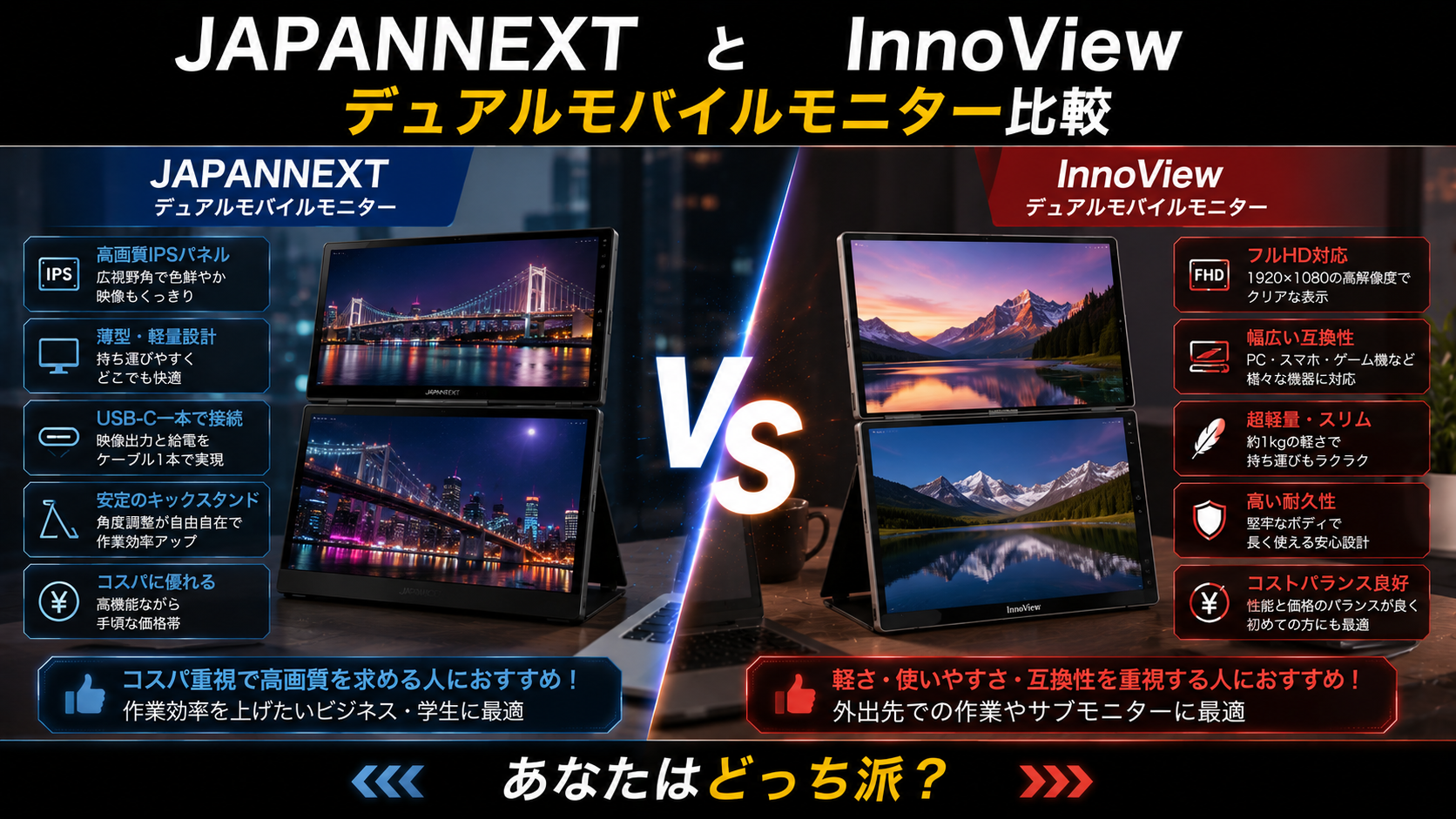
デュアルモバイルモニターのJAPANNEXT JN-DMD-IPS14WXとInnoViewを比較して、自分に最適なおすすめの一台を選ぶなら用途に合わせた絞り込みが一番の近道です。外出先でも手軽にトリプルディスプレイ環境を実現できるこのモニターは、生産性を極めたい人には欠かせない相棒。
僕が実際に触れて感じた、選ぶ際の決め手は使い勝手と持ち運びのバランスです。
「1画面では作業が進まないけれど、重いのは嫌だ」という悩みは、エンジニアやクリエイター、営業職なら一度は感じる壁。僕も以前、MacとWindowsの両方で快適に動くモデルがどれか分からず、スペック表を前にかなり迷った経験があります。
今回はそんな迷いを解消すべく、注目2機種の性能を5つの項目で徹底チェック。この記事を読めば、自分の環境にフィットする「正解」がはっきりと見つかるはずです。
どこでもオフィス級の効率が手に入る、理想のワークスタイルを実現しましょう。
基本スペックとデュアルモバイルモニターの比較
まずは、JAPANNEXTのJN-DMD-IPS14WXとInnoViewの代表的なデュアルモバイルモニターの全体像を比較表で確認しましょう。
| 製品名 | 画面サイズ | 解像度 | 本体重量 | 主な特徴 |
|---|---|---|---|---|
| JAPANNEXT JN-DMD-IPS14WX | 14.0インチ ×2 | 1920×1200 (WUXGA) | 約1.1kg | 上下2画面の折りたたみ式で省スペース設計 |
| InnoView デュアルモニター | 15.6インチ ×2 | 1920×1080 (FHD) | 約1.5kg | 大画面で見やすくマルチタスクに最適 |
画面解像度
JAPANNEXTのJN-DMD-IPS14WXは、WUXGA(1920×1200)という少し縦に広い解像度を採用しています。一般的なフルHDよりも縦の表示領域が広いため、Webブラウジングやコードを各エンジニアの方にとって、スクロール回数が減るのが嬉しいポイントです。
対するInnoViewのモデルは、標準的なフルHD(1920×1080)を採用していることが多く、動画視聴などのエンタメ用途でも違和感なく使えます。作業効率を重視するなら、少しでも縦の表示領域が広いJAPANNEXTの方が使い勝手が良いと感じるはずです。
どちらも作業スペースを広げる目的は十分に果たしてくれますよ。
| 項目 | JAPANNEXT | InnoView |
|---|---|---|
| 解像度 | 1920×1200 | 1920×1080 |
| アスペクト比 | 16:10 | 16:9 |
パネルの種類
両モデルともIPSパネルを採用しているため、視野角が広くどこから見ても色の変化が少ないのが特徴です。IPSパネルは発色が鮮やかなので、デザイン確認やプレゼン資料の作成でも正確な色味を把握しやすいメリットがあります。
僕が実際に使ってみて感じるのは、横に並べたり上下に配置したりするデュアル環境では、角度がついても見え方が変わらないIPSパネルは必須条件だということです。この点において、どちらを選んでも画質面での不満は出にくいと言えますね。
光の反射を抑えるノングレア加工が施されている点も、長時間の作業には欠かせません。
| 項目 | JAPANNEXT | InnoView |
|---|---|---|
| パネル形式 | IPS (ノングレア) | IPS (ノングレア) |
| 視野角 | 178度 | 178度 |
本体重量
持ち運びを前提とするなら、本体の軽さは最も重視すべきポイントの一つです。JAPANNEXTのJN-DMD-IPS14WXは約1.1kgと、2画面構成としては驚異的な軽さを実現しています。
InnoViewのデュアルモニターは画面サイズが15.6インチと大きいため、どうしても1.5kg程度の重さになってしまいます。14インチのコンパクトさを選ぶか、画面の大きさを選ぶかという選択になりますが、カフェや出先での利用が多いならJAPANNEXTの軽さが正解です。
僕なら、毎日の移動を考えて軽い方を選びます。
| 項目 | JAPANNEXT | InnoView |
|---|---|---|
| 本体重量 | 約1.1kg | 約1.5kg |
| 可搬性評価 |
機能と性能を5つの比較項目で徹底チェック
ここからは、実際の使用感を左右する5つの重要なポイントに絞って詳しく解説していきます。
接続のしやすさ
デュアルモバイルモニターで最も気になるのが、ケーブル1本で繋がるかどうかですよね。JAPANNEXTのJN-DMD-IPS14WXは、ドライバをインストールすることでUSB Type-Cケーブル1本での2画面出力に対応しています。
これにより、M1やM2チップを搭載したMacBookのような「外部出力が1枚制限」されているモデルでも2画面化が可能です。InnoViewも同様の機能を備えているモデルがありますが、ケーブル1本でデスク周りがスッキリまとまるのは大きな魅力と言えます。
複雑な配線から解放されるのは本当に快適ですよ。他社のハイエンドモデルと比較したい方は、ASUS ZenScreen Duoとの比較も参考にしてみてください。
| 項目 | JAPANNEXT | InnoView |
|---|---|---|
| Type-C 1本出力 | 対応 (要ドライバ) | 対応 (モデルによる) |
| HDMI接続 | 対応 | 対応 |
スタンドの調整
スタンドの安定感と調整の自由度は、作業中の姿勢に直結します。JAPANNEXTのモデルは本体と一体化した自立スタンドを備えており、角度調整が非常にスムーズに行えます。
InnoViewもキックスタンド形式を採用しているものが多いですが、JAPANNEXTはヒンジの強度が絶妙で、タイピング時の微振動でも画面が揺れにくい設計です。自分の目線の高さに合わせて細かく角度を変えられるため、長時間の作業でも首や肩への負担を軽減できるのがポイントです。
スタンドが貧弱だと結局別売りの台が必要になるので、標準装備の質は大事ですよ。
| 項目 | JAPANNEXT | InnoView |
|---|---|---|
| スタンド形式 | 一体型キックスタンド | 可動式スタンド |
| 角度調整範囲 | 無段階 | 無段階 |
画面の回転機能
2画面あるからこそ、片方を縦置きにして使いたいというニーズも多いはずです。JAPANNEXTは上下に画面が重なるスタイルが得意ですが、設定次第で柔軟なレイアウトが可能です。
一方、InnoViewのデュアルモニターは左右に開くタイプが主流で、縦置き(ポートレートモード)にした際の安定感に定評があります。ドキュメント作成やSNSのチェックを頻繁に行うなら、縦置き利用でもぐらつかない安定設計がされているかを確認すべきです。
JAPANNEXTも専用の設計で縦置きに対応しており、どちらも用途に合わせて使い分けられる柔軟性を持っています。
| 項目 | JAPANNEXT | InnoView |
|---|---|---|
| 縦置き対応 | 可能 | 可能 |
| 回転の安定性 |
レイアウトの自由度
JAPANNEXTの最大の特徴は、ノートPCの上に1画面、さらにその上に1画面という「縦3段」のような使い方ができる点です。これにより、狭いカフェのテーブルでも横幅を取らずにトリプルディスプレイ環境を構築できます。
対してInnoViewは横に広げるタイプが多いため、広いデスクで作業をするクリエイターに向いています。スペースが限られた環境での作業が多いなら、設置面積を最小限に抑えられるJAPANNEXTの上下配置が有利です。
僕も狭い新幹線のテーブルなどで使うときは、この上下配置のありがたさを実感します。
| 項目 | JAPANNEXT | InnoView |
|---|---|---|
| 推奨スタイル | 上下配置・省スペース | 左右配置・大画面 |
| 設置のしやすさ |
持ち運びの重量
モバイルモニターである以上、カバンに収まるサイズ感と重量は妥協できません。JN-DMD-IPS14WXは14インチというサイズ感のおかげで、13インチ〜14インチ向けのノートPCバッグにすっぽり収まります。
重量も約1.1kgと、2画面分としては非常に軽量で、PCと一緒に持ち歩いても苦になりにくいです。InnoViewは15.6インチ×2のため、持ち運ぶには大きめのリュックが必要になり、重さもそれなりに感じます。
フットワークの軽さを最優先にするエンジニアや営業職なら、迷わずJAPANNEXTを選ぶのが失敗しないコツですよ。
| 項目 | JAPANNEXT | InnoView |
|---|---|---|
| 収納サイズ | 14インチ相当 | 15.6インチ相当 |
| 携帯性 |
JAPANNEXTとInnoViewの比較おすすめ
それぞれの強みが分かったところで、あなたがどちらを選ぶべきか整理していきましょう。
JAPANNEXTがおすすめの人
JAPANNEXTのJN-DMD-IPS14WXは、特にモバイル環境での生産性を最大化したい方に最適です。上下2画面の配置は、視線の移動を最小限に抑えつつ、狭いスペースを有効活用できる画期的なスタイルです。
- MacBookなどで外部出力を手軽に増やしたい人
- カフェの小さなテーブルや移動中に作業する機会が多い人
- 1.1kgという圧倒的な軽さを重視するノマドワーカー
- 日本メーカーによるサポートの安心感を求める人
特にMacユーザーにとって、専用ドライバで2画面出力ができる点は大きなメリットです。省スペースと多画面を両立したいならJAPANNEXT一択と言っても過言ではありません。
僕も移動が多い時期は、このコンパクトさに何度も助けられました。
InnoViewがおすすめの人
InnoViewのデュアルモニターは、画面の大きさとコストパフォーマンスを両立したい方に向いています。15.6インチという大画面は、複数のウィンドウを並べても文字が見やすく、長時間の編集作業でも疲れにくいのが魅力です。
- 自宅やオフィス内での移動をメインに考えている人
- 大画面で動画編集やデザイン作業を行いたい人
- 15.6インチの広い表示領域で効率を上げたい人
- 左右に画面を広げて、没入感のある作業環境を作りたい人
持ち運びよりも「作業時の快適さ」を重視するなら、15.6インチという選択肢は非常に有力です。大きな画面を2枚同時に広げたいという欲張りなニーズには、InnoViewのような大画面モデルがしっかりと応えてくれますよ。
デュアルモバイルモニターJAPANNEXTJN-DMD-IPS14WXInnoViewデュアルモバイルモニター比較おすすめに関するQ&A
JN-DMD-IPS14WXとInnoView比較結果まとめ
JAPANNEXT JN-DMD-IPS14WXとInnoViewの比較を通じて、自分にぴったりの一台は見つかりましたか。結論として、持ち運びやすさと省スペース性を重視するならJAPANNEXTが、据え置きに近い大画面での作業を重視するならInnoViewが最適です。
デュアルモバイルモニターを導入すると、外出先での作業効率が自宅のデスクトップ環境に一気に近づきます。JAPANNEXTのJN-DMD-IPS14WXは、1.1kgという驚異的な軽さと、上下に配置できる独自のスタイルで、エンジニアやクリエイターの強い味方になってくれるはずです。
まずは自分の主な作業場所を思い浮かべて、どちらのスタイルが馴染むか検討してみてくださいね。
JAPANNEXTは14インチの機動力が最大の武器。InnoViewは15.6インチの視認性が強みです。
自分のライフスタイルに合わせて、後悔のない一台を選んで、最高の作業環境を手に入れてください。