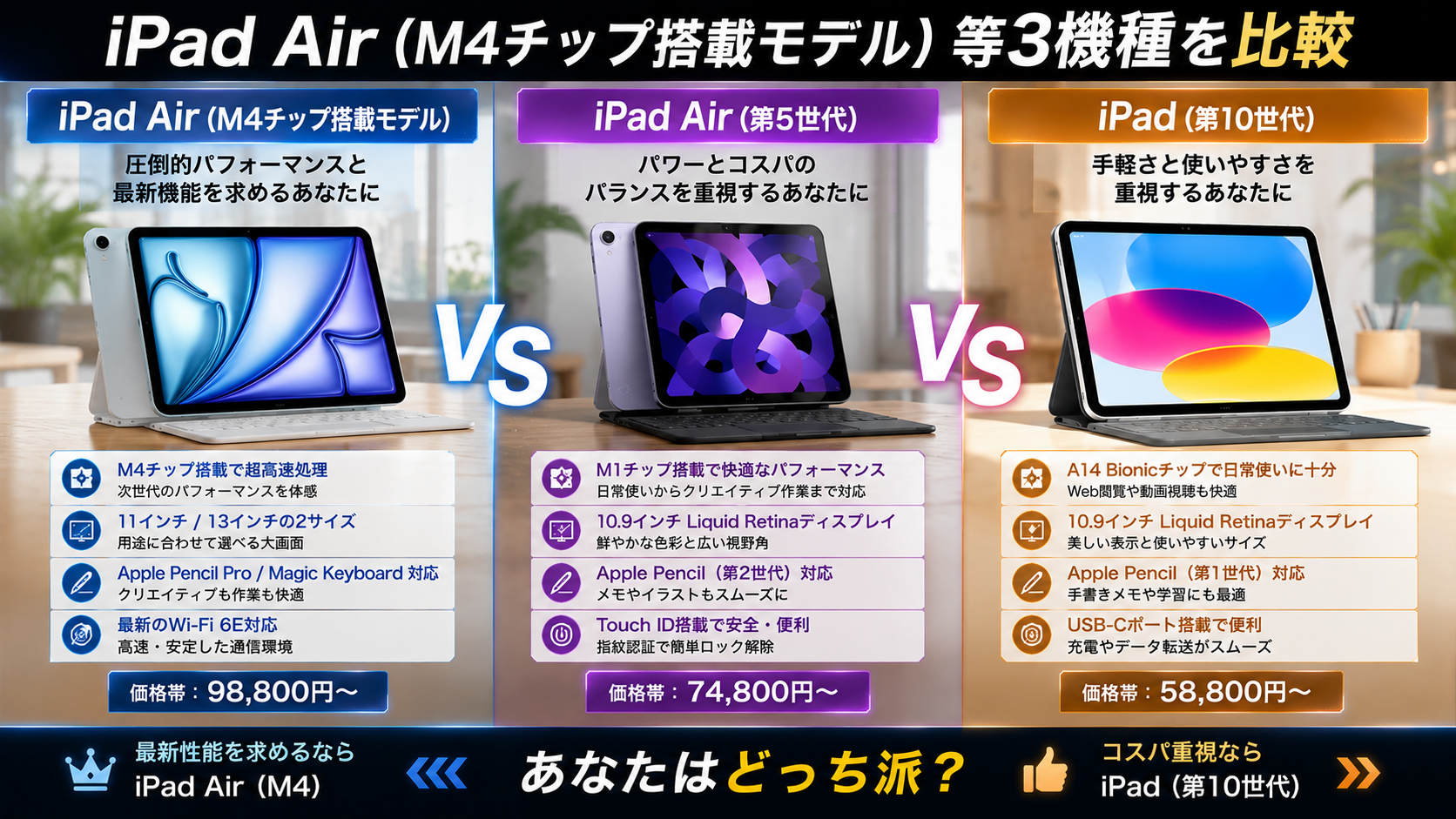
iPad(第10世代)とiPadmini、iPad Air (M4チップ搭載モデル)を比較した結果、コスパの正解は「使うシーン」で明確に決まります。どれも優秀なデバイスですが、性能と価格のバランスを見誤ると、意外と後悔しやすいのも事実。
迷ったときの判断基準は、実はとてもシンプルです。
「動画編集もしたいけど予算は?」といった悩みに対して、この記事では各モデルの決定的な違いを徹底解説。スペック表だけでは見えてこないリアルな個性を、僕がわかりやすく噛み砕いてお伝えします。
今の自分に必要な機能、これで見えてくるはず。
読み終える頃には、予算にぴったりの1台が確信を持って選べるようになります。もう高価な買い物で失敗することはありません。自分にとっての「最高の相棒」を、一緒に見つけましょう。
iPad(第10世代)iPadmini Air M4比較と違い、コスパ
iPad選びで迷っている方のために、主要3モデルの違いを徹底的に比較していきます。自分にぴったりの1台を見つけるための判断材料を詳しく整理しました。
| モデル名 | チップ性能 | 画面サイズ | Apple Pencil | 総合評価 |
|---|---|---|---|---|
| iPad(第10世代) | A14 Bionic | 10.9インチ | USB-Cモデル | |
| iPadmini | A17 Pro | 8.3インチ | Pencil Pro対応 | |
| iPad Air (M4) | M4チップ | 11/13インチ | Pencil Pro対応 |
3モデルの基本スペックを比較
まずは、スペック表から見える各モデルの基本的な立ち位置を確認していきましょう。
チップ性能の違い
チップ性能はiPadの寿命や動作の快適さに直結する、最も重要なポイントです。iPad(第10世代)のA14チップは、ネットサーフィンや動画視聴なら今でもサクサク動いてくれます。
それに対してiPadminiのA17 Proや、AirのM4チップは桁違いのパワーを持っています。最新のM4チップなら動画編集もストレスなくこなせるため、長く使い続けたい人には上位モデルが安心ですよ。
僕としても、数年後のOSアップデートを考えると、パワーには余裕を持っておきたいところです。
| モデル名 | 搭載チップ | 処理能力の目安 |
|---|---|---|
| iPad(第10世代) | A14 Bionic | 標準的(ライトユース向け) |
| iPadmini | A17 Pro | 非常に高い(ゲーム・AI向け) |
| iPad Air (M4) | M4チップ | 最高クラス(プロユース向け) |
画面サイズの差
画面サイズは、あなたの使い勝手を大きく左右する要素です。iPad(第10世代)とAirは11インチクラスの標準的な大きさで、ノート代わりや動画鑑賞に最適と言えます。
一方、iPadminiは8.3インチと非常にコンパクトなサイズ感が魅力です。片手で持てる唯一のサイズはiPadminiだけなので、読書や移動中の使用がメインならこれ一択でしょう。
逆に大画面で作業したいなら、13インチモデルも選べるAirがおすすめですよ。
本体重量の比較
毎日持ち運ぶなら、少しでも軽い方が嬉しいですよね。最軽量はやはりiPadminiで、約293gという驚異的な軽さを誇っています。
iPad(第10世代)とAir(11インチ)はどちらも460g〜480g程度で、持った時の感覚はそれほど変わりません。ただし、ケースやキーボードを付けると総重量はかなり増える点には注意が必要です。
軽量さを最優先するなら、アクセサリー込みでも軽いminiを選ぶのが正解でしょう。
認証方式の違い
現在の主要モデルはすべて指紋認証(Touch ID)を採用していますが、センサーの位置が共通しています。以前のようなホームボタンはなく、本体上部の電源ボタンにセンサーが内蔵されているタイプです。
どのモデルを選んでも、指を置くだけでスムーズにロック解除ができるので不便はありません。マスクをしていてもメガネをかけていても、物理的なボタンで確実に認証できるのは大きなメリットと言えます。
唯一、iPad Proだけが顔認証(Face ID)を採用しているため、今回の3機種間では差がありません。
対応アクセサリ
周辺機器の対応状況は、購入前に必ずチェックしておきたい落とし穴です。iPad(第10世代)は少し特殊で、最新のApple Pencil Proには対応していません。
iPadminiとAir (M4)は、最新のApple Pencil Proが使えるため、本格的なイラスト制作にも向いています。Magic Keyboardを使いたいならAir一択となるので、自分の用途をよく考えて選びましょう。
iPad(第10世代)でキーボードを使いたい場合は、専用のMagic Keyboard Folioが必要になりますよ。
iPad(第10世代)はApple Pencil(USB-C)や第1世代のみ対応です。一方で最新のApple Pencil Proは、iPadminiやAir (M4)でしか使えないため、ペン機能を重視するなら注意してくださいね。
性能や使い勝手の違いを比較
スペック表だけでは分からない、実際の使い心地や体験レベルの差を見ていきましょう。
処理スピード
アプリの起動速度やブラウザの切り替えで、チップの差は如実に現れます。iPad(第10世代)でも十分速いのですが、Air (M4)を一度使うと、その爆速っぷりに驚くはずです。
特に重いゲームや複数のアプリを同時に立ち上げるステージマネージャ機能では、M4チップのパワーが光ります。iPadminiのA17 Proも非常に優秀で、最新のゲームを最高画質で楽しむことができますよ。
動作のモタつきを一切感じたくないならAirかminiを選んでおけば間違いありません。詳しい性能差については、iPad miniとAirの違い解説の記事も参考にしてみてくださいね。
| 比較項目 | 第10世代 | iPadmini | Air (M4) |
|---|---|---|---|
| アプリ起動 | |||
| 動画編集 | |||
| AI処理 |
画面の鮮明さ
ディスプレイの質も、実は大きな違いがあるポイントです。上位2モデルには、反射を抑える「反射防止コーティング」と、隙間のない「フルラミネーションディスプレイ」が採用されています。
iPad(第10世代)は画面とガラスの間にわずかな隙間があるため、人によっては「カツカツ」という打鍵音が気になるかもしれません。また、外光の反射を抑えてくれるのはAirとminiの特権と言えます。
カフェや明るい窓際で使うことが多いなら、コーティング付きのモデルが圧倒的に見やすいですよ。
ペンの書き心地
メモやイラストを描く人にとって、ペン先のズレはストレスの原因になります。フルラミネーションディスプレイを搭載したiPadminiとAirは、ペン先と描画位置がぴったり一致します。
iPad(第10世代)は先述の通り画面に隙間があるため、少しペン先が浮いているような感覚を受けることがあります。さらにPencil Proの「スクイーズ」や「触覚フィードバック」は、作業効率を劇的に向上させてくれます。
絵を描くのが目的なら、少し予算を足してでもAir以上のモデルを選ぶのが賢明です。
スピーカー音質
動画や音楽を楽しむなら、スピーカーの質も見逃せません。3モデルとも、横向きにした時にステレオ再生ができる2スピーカー構成となっています。
音質に関しては、本体の厚みや設計の新しいAir (M4)が最も迫力のある音を鳴らしてくれます。iPadminiもサイズ以上の音質ですが、やはり迫力では大画面モデルに一歩譲りますね。
映画鑑賞をメインにするなら13インチのAirが最高の体験を提供してくれますが、第10世代でも十分にステレオ感は楽しめますよ。
バッテリー持ち
バッテリー駆動時間は、実は全モデル共通して「最大10時間」とされています。これはAppleがiPadの標準として設定している基準値です。
ただし、チップの省電力性能が高いM4やA17 Proは、軽い作業であれば公称値以上に粘ってくれる印象があります。逆に重いゲームを遊ぶと、どのモデルも数時間でバッテリーを消費してしまいます。
外出先で長時間使うならモバイルバッテリーは必須ですが、日常的な使用ならどのモデルも1日は十分持ちますよ。
ストレージ容量
データの保存容量は、購入後に増設できないため慎重に選びたいところです。iPad(第10世代)は64GBからですが、これだとアプリをいくつか入れるとすぐに足りなくなります。
最新のiPadminiやAir (M4)は、最小構成でも128GB以上の容量を確保しています。長く使うなら最低でも128GB以上のモデルを選ぶのが、後悔しないための鉄則です。
動画や写真を大量に保存する予定があるなら、迷わず256GB以上のストレージを選択しておきましょう。
コストパフォーマンス
コスパの考え方は人それぞれですが、単純な安さならiPad(第10世代)が最強です。教育現場やライトな動画視聴用としては、これ以上の選択肢はありません。
しかし、性能と価格のバランスで選ぶなら、実はAir (M4)の満足度が非常に高いと言えます。最新チップとアクセサリ対応を考慮すればAirが長く使えるため、長期的なコスパは優れているんです。
用途に合わせた「自分にとってのコスパ最強」を見つけることが、iPad選びの成功の秘訣ですよ。
【用語解説】フルラミネーションディスプレイとは、液晶パネルとカバーガラスを一体化させる技術のことです。画面が表面に張り付いているように見え、ペンでの書き心地が向上します。
各モデルを選ぶメリット
ここでは、それぞれのモデルを選ぶべき決定的な理由を紹介していきます。
圧倒的な安さ
iPad(第10世代)の最大の魅力は、なんと言ってもその手に取りやすい価格設定です。他のモデルと比べて数万円単位で安く、周辺機器を含めても予算を抑えられます。
安くても基本性能はしっかりしているので、日常的な用途で困ることはまずありません。「とりあえずiPadが欲しい」という初心者の方には、最もおすすめしやすい一台です。
浮いた予算で、ケースや保護フィルムなどのアクセサリーを充実させるのも賢い買い方ですよ。
画面の大きさ
情報の表示量は、画面が大きければ大きいほど快適になります。特にiPad Air (M4)の13インチモデルは、PCに近い感覚でマルチタスクが可能です。
PDFを横に並べてノートを取ったり、動画を見ながら作業したりする際も、広い画面は大きな武器になります。視認性の高さは作業効率に直結するため、家でじっくり使うことが多いなら大型モデルを選ぶ価値は十分にありますよ。
大画面はクリエイティブな作業だけでなく、シニア世代の電子書籍リーダーとしても優秀です。
携帯性の高さ
iPadminiを選ぶ最大の理由は、その絶妙なサイズ感に集約されています。ジャケットのポケットや小さめのバッグに収まるので、どこへでも連れ出したくなります。
電車の中で立ったまま読書をしたり、メモを取ったりする際も、この軽さなら手が疲れません。「いつでもどこでもiPadを使いたい」という機動力重視の人にとって、miniは魔法のようなデバイスです。
一度このサイズに慣れてしまうと、他のモデルが重く感じてしまうほどの魅力がありますよ。
A17 Proの性能
iPadminiに搭載されたA17 Proは、スマートフォン用チップの中でも最高峰の性能を持っています。これにより、小さな本体ながらレイトレーシングなどの高度な処理も可能です。
ゲーミング用途としてiPadminiを検討している人には、このチップ性能は大きな恩恵となります。AIを活用した最新機能もスムーズに動くため、小型なのにプロ級の性能を秘めているのがminiの凄いところです。
サイズで妥協せずに性能も追い求めたい欲張りな人には、まさに理想のチップと言えますね。
M4チップのパワー
iPad Air (M4)の魅力は、何と言ってもMacBookに匹敵する圧倒的なパワーです。M4チップは、複雑な3Dレンダリングや高画質な動画の書き出しも余裕でこなします。
これだけのパワーがあれば、重いアプリを複数立ち上げても動作がカクつく心配はほぼありません。「スペック不足で困りたくない」という安心感は、何物にも代えがたいメリットになります。
数年先を見越して、常に最新の体験を享受したいなら、M4チップ搭載モデルを選んでおけば間違いありません。
最新ペンの対応
Apple Pencil Proに対応している点は、創作活動をする人にとって非常に大きなメリットです。ペンの軸を回転させてブラシの向きを変えるなど、アナログに近い感覚で描けます。
また、ペンをどこかに置き忘れても「探す」アプリで見つけられる機能は、地味ながら非常に助かります。Pencil Proの多機能をフル活用できるのはAir (M4)とminiの特権です。
書き心地の良さと多機能を両立させたいなら、旧モデルではなく最新ペン対応機種を選びましょう。
各モデルのデメリット
後悔しないために、それぞれのモデルが抱える欠点についても包み隠さずお伝えします。
画面の反射
iPad(第10世代)の最大の弱点は、ディスプレイの反射対策がされていないことです。照明の下では自分の顔や部屋の様子が写り込みやすく、画面に集中しづらい場合があります。
また、液晶とガラスの間の隙間のせいで、画面が少し奥まって見えるのも気になるポイントです。画面の美しさを最優先するなら第10世代は不向きと言わざるを得ません。
この点は、アンチグレアフィルムを貼るなどの工夫である程度は緩和できますが、上位モデルの美しさには及びませんね。
画面の小ささ
iPadminiのメリットである小ささは、用途によってはデメリットに変わります。特に、雑誌などの固定レイアウトの電子書籍を読むには、文字が小さすぎてストレスを感じることがあります。
また、キーボードを使ったタイピング作業も、画面が小さいため窮屈に感じやすいです。メイン端末としてガッツリ作業したい人にとっては、8.3インチは少し物足りないサイズかもしれません。
あくまでサブ機としての役割や、インプット中心の使い方に特化しているモデルだと理解しておきましょう。
本体価格の高さ
iPad Air (M4)は非常に高性能ですが、その分価格もノートPCが買えるレベルまで高くなっています。本体だけでなく、Magic Keyboardなどの周辺機器を揃えると総額はかなりのものになります。
趣味で使うだけならオーバースペックになる可能性もあり、購入には勇気が必要です。「本当にこの性能を使いこなせるか」を一度冷静に考える必要があるでしょう。
性能を追求しすぎた結果、お財布を圧迫してしまうのが、高性能モデルが抱える最大のデメリットと言えます。
あなたに最適なモデルはどれ?
比較してきた内容を踏まえて、タイプ別にどのモデルを選ぶのが正解か提案します。
コスパ重視の学生
ノートを取ったり、動画を見たり、レポートを作成したり。そんな用途がメインの学生さんなら、iPad(第10世代)が最もコスパの良い正解です。
浮いたお金で、Apple Pencil(USB-C)や保護ケースを買う方が、学生生活の満足度は高くなります。必要最低限の予算でiPad体験を最大化できるのがこのモデルの強みです。
勉強のお供として使うなら、これで十分すぎるほどの性能を持っていますよ。
持ち運び重視の人
毎日カバンに入れて持ち歩き、隙間時間にニュースを読んだりメモを取ったりしたい。そんなアクティブな人には、iPadminiが最高の相棒になります。
この軽さとサイズは、他のiPadでは決して味わえない唯一無二のものです。「いつでも手元にあること」の価値を最優先するなら、迷わずminiを選んでください。
読書家や移動の多いビジネスマンにとって、これ以上ない選択肢になるはずです。
仕事や創作に使う人
本格的なイラスト制作、動画編集、またはPCの代わりに仕事をこなしたい。そんなクリエイティブな目的があるなら、iPad Air (M4)が答えです。
M4チップのパワーと、最新のApple Pencil ProやMagic Keyboardへの対応は、あなたの創造性を最大限に引き出してくれます。「道具として妥協したくない」というプロ志向の人には、Airが最も報われる投資になりますよ。
11インチか13インチかは、持ち運び頻度に合わせて選ぶのがベストです。
iPad(第10世代)iPadminiiPadAir(M4チップ搭載モデル)比較違いコスパに関するQ&A
まとめ:iPadの比較を参考に最適な1台を手に入れよう
iPad(第10世代)、iPadmini、iPad Air (M4)の3機種を比較してきましたが、結論はとてもシンプルです。安さと基本性能のバランスなら第10世代、究極の機動力ならmini、そしてプロ級の性能と将来性を求めるならAir (M4)を選べば間違いありません。
まず自分が「iPadで何を一番やりたいか」を思い描いてみてください。動画を見ることが多いのか、それとも絵を描きたいのか、あるいは外に持ち出して読書をしたいのか。
目的さえハッキリすれば、自ずと選ぶべき1台は見えてくるはずです。
後悔しないコツは「予算」だけでなく「用途」に素直になることです。この記事を参考に、あなたの毎日をより楽しく、便利にしてくれる最高のiPadを手に入れてくださいね。
僕としては、あなたが新しいiPadを手に取って、ワクワクするような体験ができることを心から応援しています!
iPad Air M4をチェック